


用wps把pdf转成word,最快操作路径是这样:打开目标pdf,点顶部菜单栏的「转换」,选「转为word」,确认好文件、页码范围、转换模式和输出位置后启动转换就行。本次操作使用的软件是wps office,要是你的pdf页数多、带扫描图,或者本身有权限限制,转之前先确认自己的wps会员状态、当前设备授权、企业员工授权都正常,不然大概率只能预览,或者只能转出来部分内容。
第一步
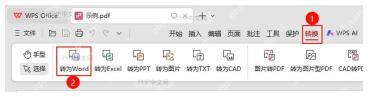
先用WPS打开你要处理的PDF文件,在顶部功能区切到「转换」栏目,点左侧的「转为Word」。注意这个入口是在PDF的专属转换工具栏里,别跑普通Word文档的「另存为」菜单里找,找不到的。
第二步
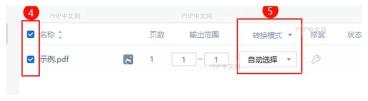
弹出WPS PDF转换窗口之后,左侧保持选「转为Word」就好。先在文件列表里勾选你要转换的PDF,要是只想转其中某几页,直接去「输出范围」里改起止页码就行,不改的话WPS默认转整份PDF。
第三步
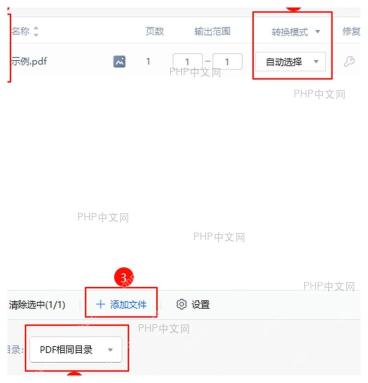
接下来核对转换模式和输出目录:普通的纯文本PDF直接用默认的「自动选择」就好,WPS会自动判断文档内容选最合适的转换方式;如果是扫描版PDF,转出来的内容需要OCR识别支持,很容易出现版式走样的情况。输出目录建议选「PDF相同目录」,或者你自己平时常用的、好找的文件夹,免得转完之后找不到生成的docx文件。

第四步
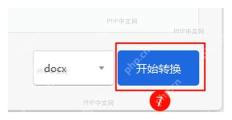
确认右下角输出格式是docx之后,点「开始转换」就行。要是点之前弹出会员、设备授权或者企业员工授权的提示,先把登录和授权流程走完,再回来继续操作,直接把提示框关掉的话,最后大概率生成不了完整的Word文件。
转换结束后,去你之前选的输出目录打开生成的Word,重点检查页眉页脚、表格边框、图片位置还有段落换行有没有问题。PDF转Word本质就是做版式还原,排版特别复杂的文件很难一次转得十全十美,只要文字能正常编辑、段落能复制、表格能调整,就说明转换结果合格,你可以接着自己微调整理。


