





在word里快速定位指定内容,最省事的路径是:点「开始」选项卡下的「查找」,在右侧搜索框输入关键词,直接从结果列表跳转到对应位置。本次操作演示用的是microsoft 365版本的word,中文界面下这个入口统一叫「查找」,英文界面会显示为find或者search。
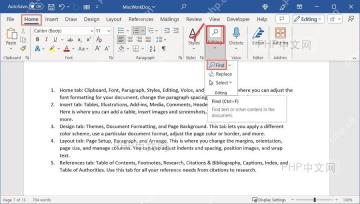
第一步:打开查找入口
光标随便停在文档任意位置,先切到「开始」选项卡,在功能区右侧就能找到「查找」按钮。嫌点鼠标麻烦直接按快捷键Ctrl+F也行,Word会直接把查找窗格弹到文档右侧,这步注意要调出的是带搜索框的查找侧边栏,别误开了替换窗口。
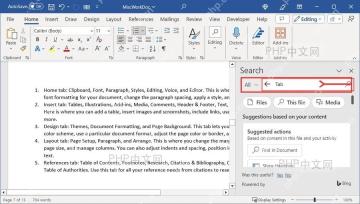
第二步:输入要找的关键词
在右侧的查找输入框里输你要找的内容,比如合同编号、人名、产品名,或者一小段短句就行。关键词别一次性输太长,先拿最不容易混淆的几个字定位,要是搜出来相近结果太多,再补全剩下的筛选条件。
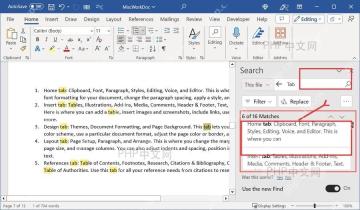
第三步:从结果列表跳到正文位置
所有匹配到的内容会直接列在查找窗格里,正文里对应的关键词也会自动标高亮。直接点任意一条结果,页面就会自动跳转到对应位置;要是想挨个翻所有匹配项,点搜索框旁边的上一个、下一个按钮就能逐一切换。

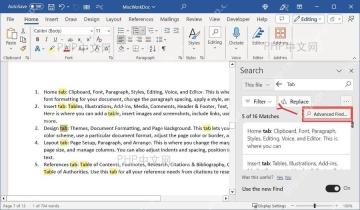
第四步:需要精确匹配时打开高级查找
普通搜出来结果太杂的话,可以点查找窗格里的更多按钮,选择「高级查找」。在这里可以设置大小写匹配、全字匹配这类规则,特别适合查编号、固定术语或者重名的条目,设完再搜,出来的结果会精准很多。
找到目标内容之后,你可以直接在当前位置编辑,也可以按Esc关掉查找窗格再继续排版。要是按Ctrl+F没反应,先确认下光标是不是落在Word文档的编辑区内;如果用的是WPS或者老版本的Word,入口名字可能有点不一样,优先找「查找」或者「导航窗格」就对了。


