


想用wps提取图片里的文字?基本操作逻辑很清晰:选中图片后进入「图片转文字」功能,普通文字就选「纯文字」模式直接复制,要是处理表格照片,就得把转换类型改成「带格式表格」再开始转换。这里说明下:当前操作软件为wps office,只有会员账号开通了图片转文字和表格识别权限,才能走完全部流程;如果图片太模糊、倾斜角度太大或者表格线有缺失,识别完通常还得人工核对一遍。
第一步
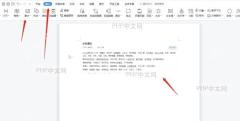
先把要识别的图片插到WPS文档里,先确认图片上的字没被压缩到看不清——从菜单栏的「插入」「图片」入口导进来的图,只要在文档区里边缘清晰,后面识别出来的文字才不容易漏行。
第二步
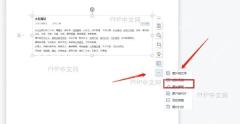
选中图片后,点图片旁边的更多按钮,选择「图片转文字」。这个入口既能处理普通截图、实拍照片里的文字,也能后续切换到带格式表格模式;要是菜单里找不着这个功能,先检查下账号的会员权限,还有WPS有没有登录哦。
第三步
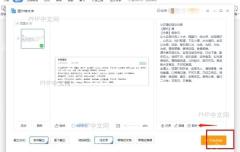
如果只是提取普通段落文字,输出方式选「纯文字」就行,等识别区右侧出结果了直接点「复制」。复制前可以先扫一眼标点、数字和专有名词对不对——毕竟OCR碰到小字号、浅色字,或者拍得有点弯曲的照片,更容易识别错。

第四步
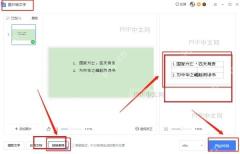
要是想把图片里的文字转成表格,可别停在纯文字模式。把转换类型切到「带格式表格」,右侧预览区应该能保留单元格边界和行列关系,确认后再点「开始转换」;如果原表格照片里有合并单元格、斜线表头或者手写数字,转换完可得重点检查这些位置。
第五步
转换完成后先预览下结果,再决定是合并输出还是逐个输出。要是能看到表格行列已经落到WPS表格区域里,就说明图片转表格的主体转换完成了;最后把错位的列宽、漏掉的数字还有表头格式补齐,再保存为表格文件就行。
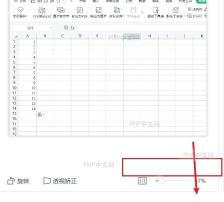
要是识别出来只有一大串纯文本,通常是转换类型没选对,要么就是原图里的表格线太淡了。这时候先换一张更清晰的图片,再回到「带格式表格」模式重新转换,比对着错乱的结果一格一格修更省时间。


