





想在excel里做个仪表盘,能随时按部门、月份、产品切换筛选条件,同时直接看到查询结果和统计汇总,最省事的办法不是先吭哧画一堆复杂图表,先把明细表整理成标准数据源就行,后续用数据透视表做汇总,切片器做动态筛选,最后把关键指标、趋势、对比模块摆成一屏就能看完的查询面板。点一下筛选条件,整张表自动同步更新,不用反复改公式。
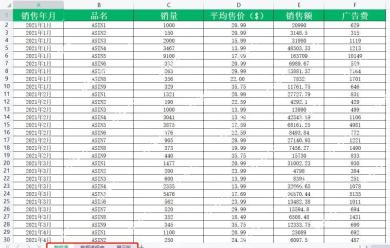
这套方法特别适配销售台账、库存查询、项目进度、门店经营、财务月报这类场景,既能按条件搜数据,还能顺手看汇总结果。底表整理得越规整,后面切片器联动、统计刷新、看板排版就越顺,之后要补新数据也不用整张表推倒重做。
第一步:先把查询底表整理成连续明细区
做动态筛选器之前,先把日期、部门、产品、数量、单价、金额这类字段整理成一行一条记录的明细表,中间别插空行,也别把不同月份的数据拆成好几块互不相连的小表。仪表盘后续所有查询、统计都围绕这块连续数据区跑,底表乱了,切片器和透视表很容易漏数据。
我自己整理的时候一般这么做:先把日期列统一改成标准日期格式,金额、数量这类列清成纯数字,再检查一遍表头有没有重名。只要原始数据能一口气框选到底,后面不管是加新月份数据还是追加新门店的记录,刷新透视表都不会出问题。
第二步:先用数据透视表搭出查询结果和汇总骨架
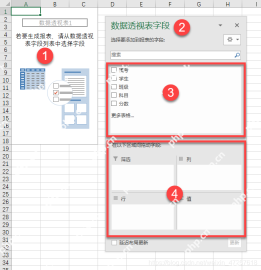
底表准备好以后,先选中整块数据区域,点顶部“插入”选项卡新建数据透视表,把产品、月份、部门这类适合做筛选或分类的字段放进行列区域,把销量、销售额、订单数、均价这类指标放到值区域。先别急着调格式美化,先把你要筛出来的结果逻辑搭顺,比一开始纠结配色重要得多。
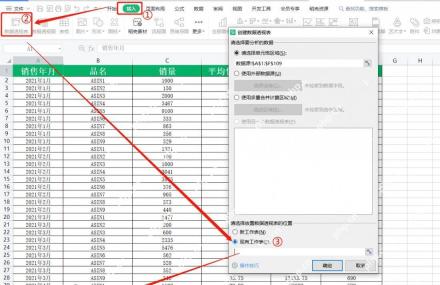
这一步建议先拆出三块最常用的结果区:一块放查询明细汇总,一块放关键指标汇总,剩下一块放趋势或对比结果。后面接切片器的时候,每块区域的作用都清清楚楚,不会做到一半才发现同一张透视表塞了太多内容,改都改不动。
第三步:插入切片器,让查询条件变成可点击的筛选按钮
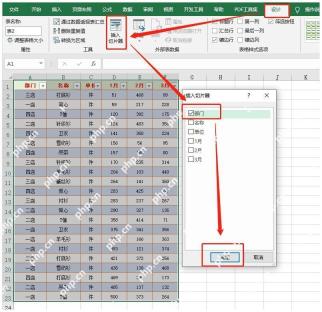
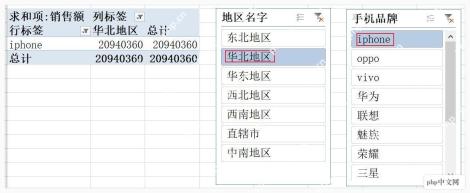
没有切片器的话,透视表虽然也能筛选,但每次都要点下拉菜单,完全出不来仪表盘的效果。接下来在数据透视表工具栏里插入切片器,把月份、部门、产品线、地区这类最常用的筛选条件做成按钮式入口。之后只要点一下对应条件,筛选结果立刻就能更新,比普通筛选方便太多,日常查数、做汇报都好用。
这里要注意,不是切片器加得越多越好,先把最常用的一两个条件接上就行。我一般先连“月份”和“部门”,确认切换的时候所有统计区都能同步变化,再补产品、区域这类次级条件。这么做排查联动问题的时候更直接,不会一次加太多按钮把页面挤得乱七八糟。

第四步:把核心指标做成一眼能看懂的统计卡片
查询仪表盘不能只有一张透视表堆在那儿,最好把总销售额、订单数、平均客单价、完成率这类大家最常看的指标单独拎出来,放在页面上方或者左侧,做个简洁的统计区。看数据的人先扫完结果概览,再往下翻分项查询,信息层次会清楚很多。
想让数值高低差异更直观,可以给关键数值列加个条件格式,比如数据条或者色阶,但别把每一列都涂得花里胡哨。通常只给销量、销售额、完成率这些最需要横向对比的区域加效果就够了,其他数据保留正常数字显示,整个面板反而更清爽。
第五步:补趋势区和对比区,筛选后不只有静态数字
真正好用的查询统计仪表盘,不是切完条件只给你看一串干数字,还能顺手看出趋势和变化方向。最省事的做法是在结果区右侧补折线迷你图、月度对比列或者环比变化列,每次筛选完,你既能看到当前数值,也能知道它最近是涨了还是跌了。
我自己做的时候,一般先只给最核心的一两组指标加趋势显示,比如销售额和订单量,别一上来给所有字段都补走势。迷你图和对比区太多,页面一下子就挤得慌,反而违背了“快速查数”的初衷。
第六步:最后把切片器、结果区和趋势区排成一屏仪表盘
底表、透视表、切片器和统计区都准备好之后,最后一步就是排版。通常把切片器放在顶部或者右侧,关键指标放在最醒目的第一行,查询结果区和趋势区分成左右或者上下两个板块,筛选的时候既不会挡住内容,也能保证视线第一时间落到最重要的数据上。
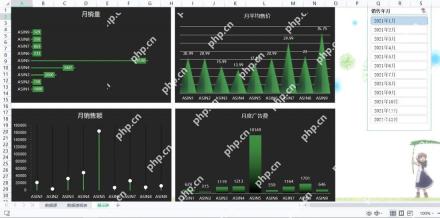
做完之后,记得换几个条件测试下,比如切换不同月份、不同部门、不同产品线,看看指标区、明细区和趋势区是不是都能同步更新。只要三个区域联动正常,这张Excel动态筛选仪表盘后面就能反复复用,平时查数、周报复盘、月度汇报都能直接拿来用。


