想在 microsoft 365 里把 sharepoint 搭成团队知识库,要求新文档先过审核再对外展示,最稳的做法不是上来就堆一堆页面组件,先把站点和文档库的结构捋顺,再加知识分类字段,最后用 power automate 或者自带的审批功能把“提交—审核—通过—发布”整条流程串起来就行。这样所有资料都能集中存放,也不会有人随手传个半成品文件,直接就出现在团队知识库里。
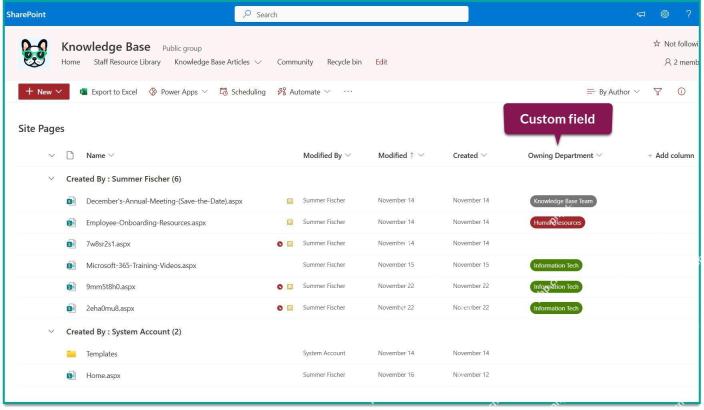
这套方案特别适合制度文档、项目规范、培训资料、部门流程手册这类内容,需要统一汇总、分级管理,上线前必须有人把关。站点层放入口,文档库存资料,审批流管发布节奏,三块配合起来,才是一套真的能落地用的团队知识库。
第一步:先建好承载知识库的 SharePoint 团队站点
动手之前先想清楚,是用现有 SharePoint 团队站点扩展,还是单独新建一个知识库站点。如果资料只给同一个部门或者项目组用,直接在现有团队站点上扩展最省事;要是知识库是多个团队共用,单独建一个站点会更清爽,后面调权限、改导航都方便。
我一般习惯先把首页导航、站点名称、基础成员权限定好,再往里面加文档库和页面。要是一开始连站点的覆盖范围都没搞清楚,后面审批流都接完了,资料入口反而散在各个地方,团队用起来肯定乱。
第二步:把核心知识内容集中进文档库而不是散放页面
团队知识库要长期维护的内容,最好都放在 SharePoint 文档库里,别零散挂在各个页面的模块里。文档库可以统一管版本、审批、标签、权限和搜索,比单纯靠页面放列表,更适合后续持续更新。新建文档库的时候,名字直接对应用途就行,比如“制度文档库”“培训资料库”“项目知识库”,后面接手维护的人一眼就懂。
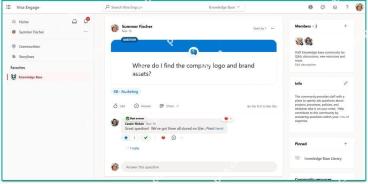
这一步别急着把所有历史资料一口气全导进去,先拿几份代表性的文件把整个结构跑通。只要文档库名称、目录层级、基础权限都没问题,后面批量补资料就顺很多,也能很快看出来审批流该挂在哪一层。
第三步:补好知识分类字段,给后面的筛选和审批做准备
要是文档库里只有标题和上传时间,后面不管做筛选还是走审批,都会特别麻烦。比较实用的做法是在文档库里加几个关键字段,比如资料类型、所属部门、适用对象、版本状态、是否已审核。这些列一方面方便大家在知识库里搜内容,另一方面还能直接当审批流里的判断条件。
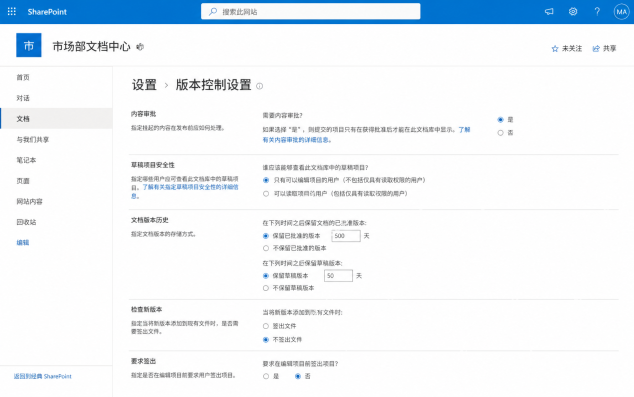
我一般先把“资料类型”和“审核状态”这两列定死。前者决定后面知识库页面怎么筛选展示,后者决定审批通过后要不要自动切状态。字段少但精准,比一开始加一堆没人维护的列好用多了。

微软 Outlook 邮箱和日历管理工具(支持世纪互联版 Office 365)。用于查看、发送、搜索邮件,管理日历日程,创建会议,查询忙闲状态。注意:此功能仅支持世纪互联(21Vianet)版 Microsoft 365,使用 login.chinacloudapi.cn。
第四步:用审批流把上传、审核和发布动作串起来
到这一步知识库还只是能集中存东西,根本没管住内容质量。接下来把审批流接上,新文件上传之后先进入待审核状态,指定的负责人审完,通过了才能正式发布到团队知识库。常规操作是用 Power Automate 设置从文档库触发流程,上传文件后自动给审核人发通知,审完自动回写状态列。
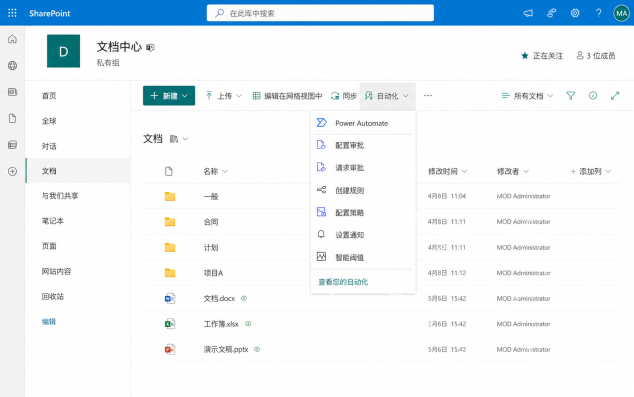
这里最关键的是把触发条件和后续动作写明白:谁上传的时候触发流程、谁来审批、通过之后改哪个状态、拒绝了退给谁。流程逻辑越简单直白,后面团队成员提交文档越不容易卡壳,之后交接给其他管理员维护也方便。
第五步:把审批结果回写到知识库状态里
审批流要是只发通知不回写结果,知识库管理员后面还是得手动改状态,整个流程等于没做完。更实用的设置是:审批通过后自动把“审核状态”改成已发布,把文档或者页面的可见范围切到团队全员可见;要是审批被拒,就把状态留在待修改或者已退回,顺便把审核意见一起发给提交人。
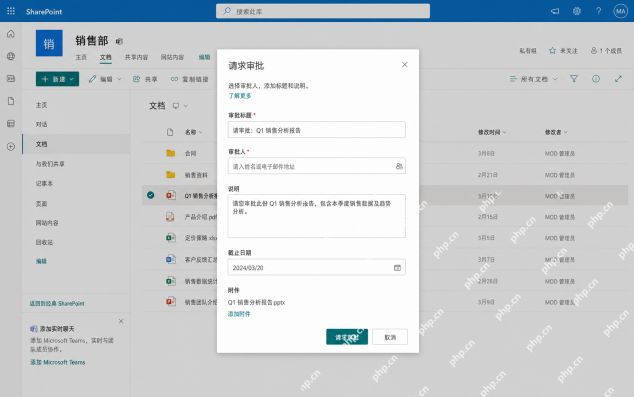
我一般会先拿一份测试文档完整跑一遍,从上传、触发审批、状态回写到最终展示全走通。只有这条链路真的没问题,后面再放开给团队批量用,才不会出现“通知发了但状态没改”或者“审批通过了其他人看不到”的问题。
第六步:用测试文档验证最终知识库展示效果
流程接完之后,先别急着宣布上线,拿一份测试资料从头走一遍全流程:看看文档提交之后是不是先进待审核,审核通过之后能不能按预期出现在知识库页面或者文档库的筛选结果里,同时确认搜索、分类、权限、版本显示都正常。最终展示效果没问题,这个知识库的审批流才算真的搭完。
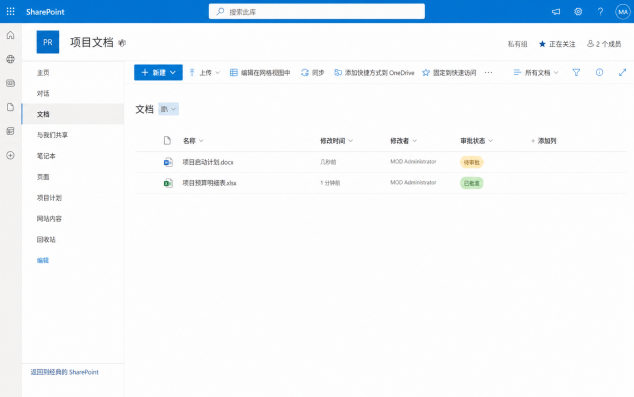
真正好用的 SharePoint 团队知识库审批流,不是流程节点越多越厉害,而是团队成员传资料的时候知道该往哪放、审核人知道在哪批、通过之后内容能稳稳出现在对应的位置。你就把 SharePoint 文档库当内容底座,自定义字段当分类规则,审批流当发布的阀门。后面不管是补制度、传培训资料还是更新项目模板,整套知识沉淀和审核的节奏都会稳很多。