





想把word里的长文档一次性统一切格式,顺便自动生成带层级的目录,最省心的办法不是边写边手动调字号、改缩进,而是先给不同层级的标题套对应样式,再把多级列表和目录功能打通。这么做之后正文结构、目录编号、整体排版全是联动的,后面改章节顺序、加新内容、更新页码,都不用从头返工。

这个方法特别适合毕业论文、培训手册、公司制度、项目方案、产品说明书这类章节多、层级深、之后还要反复改的文档。先把样式体系搭好,后面调目录、改页码、设段前段后距、弄标题编号都会顺很多,真的能做到批量统一格式,不用一页一页手动改。
第一步:先把正文和标题分成不同样式
动手排版前别急着手动给每个标题加粗改字号,先去顶部「样式」面板里把正文、一级标题、二级标题、三级标题的样式区分开。正文全用同一个基础样式,不同层级的章节标题分别对应套「标题1」「标题2」「标题3」这类自带的层级样式,之后目录和导航窗格才能准确识别每一层的结构。
我一般习惯先拿一两页样稿试手:把大章节名、小节名和正文分别套好对应样式,检查字体、字号、段前段后距、行距是不是都符合要求。层级分清楚了,后面给整篇文档套样式速度特别快,也不会出现有些标题看着是一级标题,实际还是普通正文格式的问题。
第二步:把标题样式改成你需要的版式标准
Word自带的标题样式可以直接用,但很多正式文档都有自己的格式规范,比如一级标题要求黑体三号、二级标题宋体小三、正文小四1.5倍行距。这种情况别一段一段单独改,直接修改对应的样式规则本身。样式改完之后,所有套了这一级样式的内容会自动同步更新,这才是真的批量改格式。
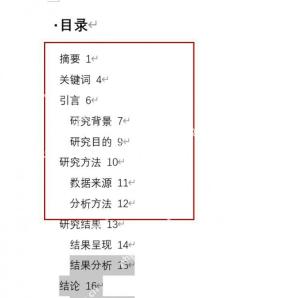
这里最省事儿的逻辑,就是别盯着单段调,把所有格式要求直接固化到样式规则里。只要样式定义对了,之后哪怕新复制进来一整段章节内容,给标题套个对应层级的样式,格式瞬间就统一了。
第三步:把多级编号绑定到标题层级
如果你的文档需要带「1、1.1、1.1.1」这类层级的编号,别手动敲数字,要把多级列表和标题样式绑定到一起。操作也简单,在多级列表设置里选关联标题样式的结构,让一级编号对应「标题1」,二级编号对应「标题2」,三级编号对应「标题3」。之后不管插入还是删除章节,编号都会自动顺延,不会整篇乱序。
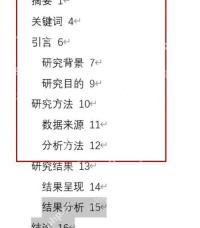
我一般先拿两三个不同层级的标题试一下,确认一级、二级、三级的缩进和编号格式都没问题,再批量应用到全文。提前试错能早点发现是不是绑错了层级,不至于全文档套完才发现从第二章开始编号全乱。

第四步:用样式结构自动插入多级目录
标题样式和编号层级都设置完之后,去顶部「引用」选项卡里插入自动目录。只要前面的标题样式套得规范,Word会自动按层级把一、二、三级标题全部提取到目录里,不用你手动一条条敲。目录的页码、缩进和引导点线会自动生成,比手动排的目录稳定太多。
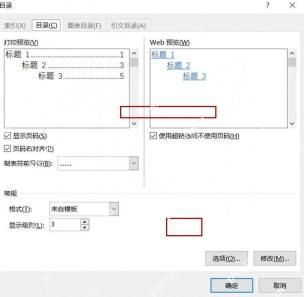
这一步要是发现目录层级不对,根本不用直接改目录里的文字,先回到正文里查哪段标题套错了样式。目录只是正文结构的自动映射,把正文里的样式层级修对,目录自然就正常了。
第五步:改完内容后统一更新目录和版式
排长文档最头疼的从来不是第一次排版,而是之后补了新内容、调了章节顺序,目录和页码全乱的情况。样式体系的优势就在这:正文改完之后,点一下更新整个目录,再检查下分页、段距和标题样式有没有出问题,整篇文档就能自动对齐,不用你逐页手动改目录页码。
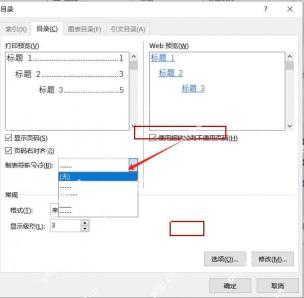
我每次大改完章节之后,都会先更新整个目录,再扫一眼导航窗格里的层级结构是不是正常。导航里的层级顺,目录一般就不会出问题;要是导航里的结构已经乱了,说明正文里有标题样式套错了,先回去改正文就行。
第六步:最后检查成品目录和全文层级是否一致
所谓的一键排版,不是点一下生成目录就完事了,最后还要核对一遍目录层级、标题编号、正文格式和分页结果是不是全部统一。重点查三件事:所有一级、二级标题有没有都被收录进目录,编号有没有断层或者重复,正文段落和标题之间的间距是不是一致。这三点没问题,整篇文档的结构基本就稳了。
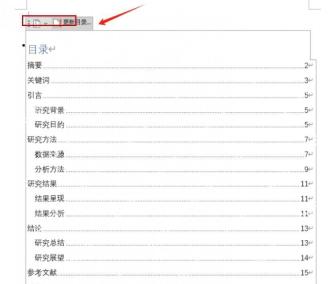
Word样式系统的真正用处,不是为了少点几下鼠标,而是把章节层级、目录结构、版式标准全部绑定成一套规则。你可以把正文样式当底层基础,标题样式当结构骨架,多级列表当编号规则,自动目录当最终的结构输出层。之后不管是补内容、调章节顺序还是改页码,整篇文档的格式全程都能保持统一。


