





做excel仪表盘的动态标题,根本用不着反复手动改图表上的文字,核心方法很简单:先找个空白的辅助单元格拼出完整标题,再把图表标题或者仪表盘上的文本框直接链接到这个单元格就行。之后不管你改筛选条件、点切片器还是换下拉选项,辅助单元格里的文字自动更新,仪表盘的标题也会跟着一起变。
这个方法用在销售看板、部门月报、库存分析、项目进度面板里都合适。操作顺序也很顺:先把数据源整理成规范表格,再搭透视表、图表和切片器,最后做标题的联动。下面的步骤都是按Excel桌面版的常规界面写的,WPS表格也能照着做,只是部分按钮入口的名字可能稍微有点不一样。
第一步:先把数据源整理成一行一条记录
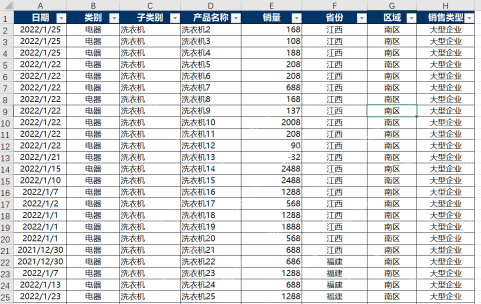
动态仪表盘最烦的就是数据源里混了合并单元格、空行、小计行,直接乱掉。先把数据捋成一行一条明细记录,常用的字段一般是日期、类别、产品、销售额、地区、业务员这些,第一行放字段名,下面别插空白行,也别把好几个地区、好几个年份塞到同一个单元格里。
整理完选中全部数据区域,按 Ctrl + T 一键转成正式表格。之后再新增数据,透视表和图表的自动识别范围就不用你反复手动调整了。如果这份数据后面还要持续加新内容,建议给表格改个好认的名字,比如 销售明细表,后面写公式、插透视表引用的时候不容易搞混。
第二步:用透视表搭出仪表盘的统计骨架
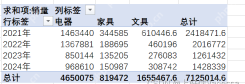
点顶部“插入”选项卡,新建数据透视表,把年份、类别、地区这类字段拖到行/列区域,销售额拖到值区域就行。仪表盘里要用到的折线图、柱形图、占比图,哪怕是分开做的,最好都用同一份源数据生成,不然切片器联动的时候很容易出现一张图更新了、另一张图还停留在旧数据的问题。
透视表搭完再插透视图或者普通图表,图表标题先留着默认的就行,后面统一改链接。这阶段先把数据核对好,比如年度合计数和源表对不对得上,各类别的占比加起来是不是接近 100%。
第三步:添加切片器,让仪表盘可以交互筛选
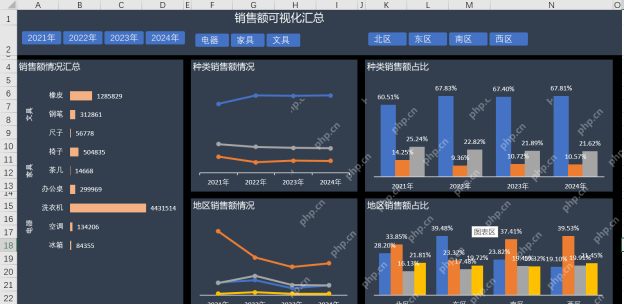
随便选中一个已经做好的透视表,在“数据透视表分析”选项卡(有的版本直接放在“插入”选项卡里)点开“切片器”,勾上你需要用来交互筛选的字段,比如年份、产品类别、地区。插完切片器把它们摆到仪表盘顶部或者侧边,点一下按钮就能换统计口径,用起来很方便。
要是同个页面放了好几张透视图,右键点切片器选“报表连接”(也有的版本叫“数据透视表连接”),把所有需要跟着联动的透视表都打上勾。这里一定要多试几次筛选:选2024年、家具、北区这几个条件,看所有相关图表是不是同步刷新,要是只有一张图变了,基本就是刚才的报表连接漏选了。

第四步:用辅助单元格生成会变化的标题
动态标题别直接往图表标题框里写,先找工作表里一块没用到的空白区域,放专门生成标题的辅助单元格。比如你可以先在B2单元格写当前筛选出来的统计口径,旁边C2的标题单元格直接写公式:="销售仪表盘:"&B2,要是还想带上时间范围,公式就写成 ="销售仪表盘:"&B2&"|"&TEXT(D2,"yyyy年m月")。
直接点切片器的时候,普通公式没法直接读出你选中的所有切片项,稳一点的做法是让辅助区域引用透视表筛选后的字段、报表筛选单元格,或者配一个下拉选择单元格来承接当前的筛选条件。最后标题单元格只负责把文本拼出来,显示出来就是“北区销售仪表盘”“2024 年家具销售看板”这类跟着条件自动变的内容。
第五步:把图表标题或文本框链接到标题单元格
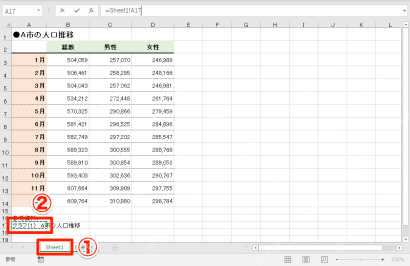
选中图表标题,别直接往里面打字,点顶部的公式栏,输个等号,再用鼠标点一下刚才做好的标题辅助单元格,按回车确认就行。这时候公式栏里会显示类似 =Sheet1!$A$17 的引用,说明图表标题已经和这个单元格绑定了。
要是想在仪表盘最上方放个更大更醒目的标题,也可以插个文本框,点中文本框的边框(注意别点进去进入文本编辑状态,不然光标在里面闪就没用),再去公式栏输等号,点选标题单元格,同样能完成链接。
第六步:切换筛选条件,检查标题和图表是否同时变化
最后切回仪表盘主页面,挨个点年份、品类、地区的切片器试一遍,看图表数据和标题文字是不是同步变化。正常效果应该是:图表数值刷新,辅助单元格里的文字刷新,页面上的图表标题或者大标题也同步换成新的统计口径。
要是图表变了标题没动,先检查标题是不是真的链接到辅助单元格了;要是辅助单元格自己的内容都没更新,就回去查辅助公式和筛选承接的单元格有没有问题。排查的时候按这个顺序来就行:先看筛选条件有没有生效,再看辅助单元格有没有同步更新,最后看页面上的标题是不是正确链接到了辅助单元格。
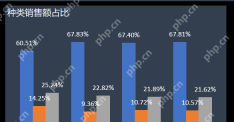
全部调试完,你的仪表盘就不是死的静态报表了。之后更新数据,只要刷新透视表,再按需点切片器,标题自动跟着当前统计口径走,汇报的时候再也不会出现图表已经切到北区了,标题还写着全国汇总的尴尬情况。


