





想在ppt里做logo动效演绎,完全可以把logo当成能沿着指定轨迹移动的元素来操作:先把logo放好位置,给它加「动作路径」动画,最后用自定义路径功能画出想要的移动路线。不管是片头logo入场、品牌标识绕场、还是线条跟着logo逐步展开这类效果都能做,比干巴巴的飞入、淡入有设计感多了。
操作前先准备一张透明背景的Logo图,也可以直接用PPT里的文字、图标、形状拼出你要的Logo。刚开始练手别把路径画太复杂,先选S形或者弧形的简单路线,调顺运动方向、移动速度、终点停留位置没问题之后,再往上叠加淡入、缩放、光效这类额外效果。
AI一键生成成品PPT☜☜☜☜☜点击生成;
第一步:把 Logo 放到动画起点
打开要做片头的PPT页面,插入Logo图片或者拼好的图形组合,放到动画启动的起始位置。注意Logo得是独立元素,别提前和背景图合并,不然后面没法单独给它加路径动画。选中Logo之后,周围会出现边框和控制点,说明接下来的动画效果只会作用在这个元素上。
第二步:进入动画选项卡添加动作路径
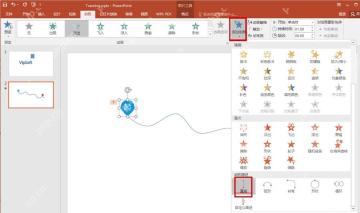
保持Logo处于选中状态,切换到顶部的「动画」选项卡,点「添加动画」。下拉菜单里找到「动作路径」分区,新手可以先选直线、弧形、转弯这类现成的基础路径;要是想让Logo完全按你想要的路线走,就选「自定义路径」或者「自由曲线」选项。
第三步:选择自由曲线绘制自定义路线
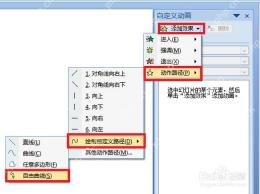
在自定义动画面板或者添加效果的菜单里,点开「动作路径」分类,选「绘制自定义路径」下的「自由曲线」。这时候鼠标会变成画笔状态,从当前Logo的位置按住左键拖动,沿着你规划的路线画就行,松开鼠标就结束绘制。画出来的路径线条越顺滑,Logo动起来的效果就越自然。

第四步:检查路径方向和终点位置
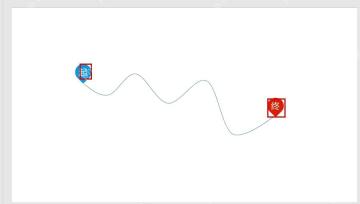
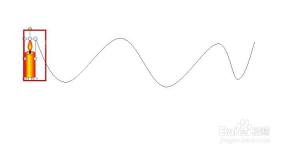
路径画完之后,页面上会直接显示你画好的运动轨迹,起点和终点会用不同的标记区分开。播放的时候Logo就会自动从起点往终点移动,要是发现动的方向反了,要么重新画一遍路径,要么直接在路径的设置选项里改方向就行。Logo的终点最好停在页面视觉中心或者标题旁边,别往页面边缘放。
第五步:设置开始方式和持续时间
Logo动效别做太快,观感会很突兀。选中这个路径动画之后,在「计时」区域把开始触发方式改成「单击时」或者「上一动画之后」,持续时间调到1到2秒左右就合适。想要效果更顺的话可以打开「动画窗格」,把Logo的路径动画和淡入、缩放这类配套效果按顺序排好,别堆一堆动画同时播放抢视线。
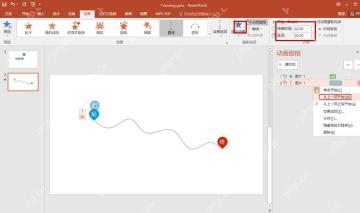
预览的时候重点核对三点:Logo是不是从正确的起点出发、路径中途有没有莫名其妙的急拐弯、最终能不能稳稳停在你想要的位置。路径画得太抖就删掉重新画,速度太快就把持续时间拉长;要是Logo停稳之后还要出品牌 slogan,直接把 slogan 的动画设成「上一动画之后」淡入,整个片头的流畅度会好很多。













