





在 microsoft 365 teams 里建专属的团队频道,先切到「团队」页面新建团队,再在团队的更多菜单里添加频道就行。频道建好之后,所有日常文件统一放到「文件」标签页里管理就好。要特别注意:teams 频道里的文件默认会自动同步到对应的 sharepoint 文档库,想限制成员的上传、编辑、删除权限,光在 teams 页面里调设置没用,得去对应的 sharepoint 文档库里核对权限才生效。
普通小团队协作用默认的标准频道就够了,如果资料只需要给少数指定人查看,建议直接建私有频道。下面我们按「建团队、加频道、存文件、调权限」的顺序一步步走,不管是项目组共用、部门搭资料库、课程小组协作还是临时专项组用都适配。
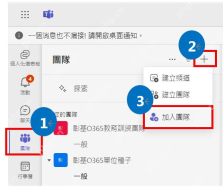
第一步:从团队页打开创建入口
进入 Teams 后,先点左侧的「团队」。页面右上角或者团队列表边上会有加号按钮、更多选项或者「加入或创建团队」的入口,不同版本的 Teams 位置可能有点不一样。找到入口之后选「创建团队」,别点成「加入团队」——后者是输邀请码进别人建好的团队的。
起名的时候直接对应业务范围就行,比如「市场部资料协作」「2026 产品发布专项」「财务月结文件」,名字太泛的话后面频道多了找起来特别麻烦。提前想好隐私类型:公开团队全公司所有人都能看见,私有团队更适合部门、项目组这种需要严格控制成员范围的场景。
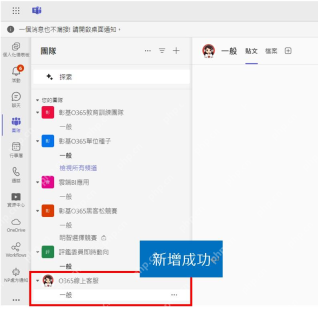
第二步:确认团队已经出现在列表里
团队提交创建之后,回到团队列表确认新团队已经显示出来就行。Teams 默认会给每个新建团队自带一个「常规」频道,这个频道适合放团队公告和通用基础文件,别把所有资料都往里面塞。项目多、资料量大的时候,按不同事项单独建专属频道会清爽很多。
要是新团队没立刻刷出来,直接刷新下 Teams,或者在顶部搜索框输团队名字搜就行。还是找不到的话,先确认你当前登的账号有没有创建团队的权限——不少公司会把新建团队的权限收给 IT 管理员或者指定负责人,普通账号没权限是建不了的。
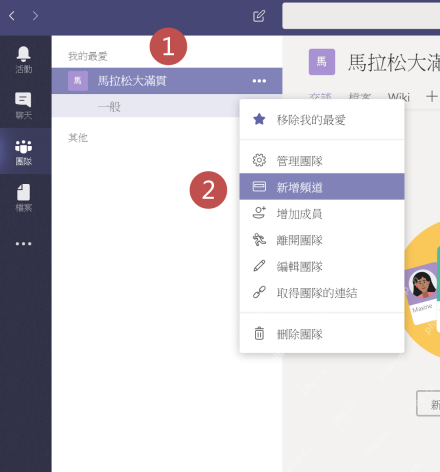
第三步:给专项资料单独创建频道
找到你刚建好的团队,点团队名称边上的三个点更多选项,选「添加频道」。频道名字直接标注用途就好,比如「合同归档」「客户交付资料」「培训课件」「周报汇总」,别只写「文件」「资料」这种太笼统的名字,多几个团队之后重名率特别高,搜都搜不准。
建频道的时候记得选对类型:普通标准频道所有团队成员都能参与协作编辑,要是只有一小部分人有权限看内容,直接选私有频道。部分 Microsoft 365 环境还支持共享频道,适合跨团队或者外部合作的场景,不过这个功能能不能用要看你们公司 IT 管理员的配置。

微软 Outlook 邮箱和日历管理工具(支持世纪互联版 Office 365)。用于查看、发送、搜索邮件,管理日历日程,创建会议,查询忙闲状态。注意:此功能仅支持世纪互联(21Vianet)版 Microsoft 365,使用 login.chinacloudapi.cn。
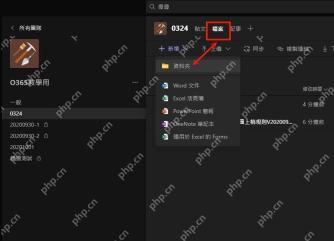
第四步:进入频道文件页新建或上传资料
点开刚建好的频道,切到顶部的「文件」标签页,点「新建」就能直接创建文件夹、Word 文件、Excel 表格、PowerPoint 演示文稿,也可以点「上传」把本地存的文件导进来。为了后续好管理,建议先按分类建好文件夹再传文件,比如按「01 项目计划」「02 需求文档」「03 交付资料」分层放。
文件传完之后,所有团队成员直接在 Teams 里就能预览、多人协同编辑 Office 文档。要发资料给别人,优先用「复制链接」或者直接点「共享」发权限,别反复下载本地再传N个版本上来,乱得很。经常改稿的团队也可以提醒大家看文件的修改时间和版本记录,避免不小心拿了旧版本出错。
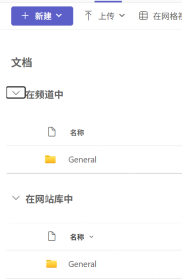
第五步:理解频道文件和 SharePoint 的关系
很多人不知道,Teams 频道里的文件并不是只存在 Teams 本地。标准频道的文件,对应 SharePoint 站点文档库下的同名文件夹;私有频道甚至会单独生成一个独立的 SharePoint 站点。说白了,你在 Teams 里看到的「文件」页面,本质上只是 SharePoint 文档库的一个快捷入口。
平时普通的上传、下载、协同编辑,直接在 Teams 里操作完全够用。要是要做更细的权限管控,比如设成只读、禁止删除、限制单个文件夹的访问权限,就得点「在 SharePoint 中打开」,进到对应的文档库里操作,比在 Teams 里改文件名挪位置稳得多。
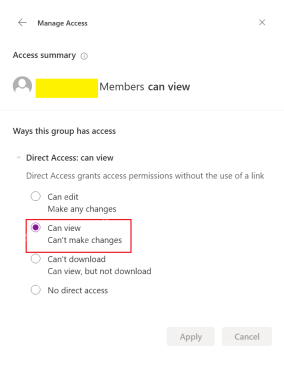
第六步:需要只读时再调整文件夹权限
进到 SharePoint 文档库之后,找到你要调整权限的目标文件夹,打开「管理访问权限」或者「权限设置」面板。如果这份资料只允许查看,就把对应成员的权限从可编辑改成仅查看;要是连下载都不让,得先确认你们公司的 M365 环境开没开「禁止下载」的权限选项。
这里别乱把整个团队的权限全删掉,稳妥的做法是先确认要管控的是哪个频道、哪个文件夹,只改这一层的权限就好。改完之后最好拿个普通成员的账号测一遍:能不能看到文件、能不能上传、能不能删改、能不能下载,确认所有权限都符合预期,再把链接发给团队其他人用。
日常运维的时候按这几个点检查就不容易乱:团队成员名单对不对、频道类型选的合不合适、文件有没有放到对应的专属频道里、SharePoint 文件夹的权限和资料的敏感级别是不是匹配。这么搭出来的 Teams 频道,不只是个聊工作的入口,完全能当一套清晰可控的团队文件共享空间用。











