


在 microsoft 365 里开 teams 会议时,很多人都会遇到一个老问题:会议当下要听、要讲、要看共享内容,根本没法一边完整记纪要一边跟流程。要是你想把这件事省下来,最直接的办法就是在会议里开启录制,再配合自动生成会议纪要或转写功能,让系统先把内容留住,后面你再整理重点。
这套方式特别适合项目例会、跨部门沟通、培训讲解和客户沟通场景。前半段解决“会后能回看”,后半段解决“会后不用从零开始写纪要”。只要录制和纪要入口开对了,后面做会议整理会轻松很多。
先确认会议权限和参会状态,再决定是否开始录制
正式点录制之前,先看清楚自己是不是这场会议的组织者,或者是否有录制权限。这里有个常见的小摩擦:很多人开会到一半才发现按钮是灰的,结果不是功能坏了,而是当前账号没有权限,或者会议策略不允许录制,所以这一步最好一开始就确认。
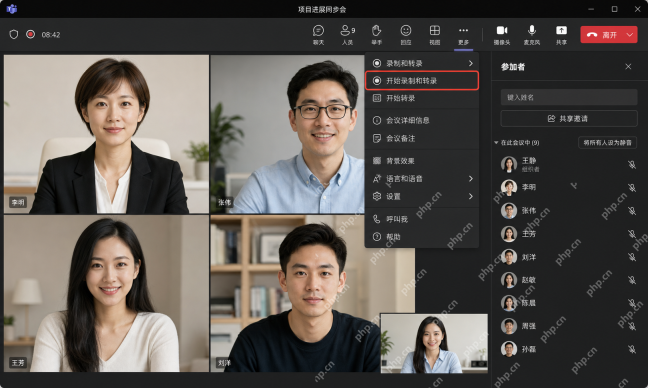
在会议控制栏里开启录制,把完整内容先留住
权限确认没问题后,直接在 Teams 会议控制栏里找到录制相关入口并开始录制。这个动作的核心价值很简单:先保证声音、发言顺序和共享内容都被完整保留下来。真正做会议纪要时,你最怕的不是写得慢,而是关键话题当时漏听了,后面连回放依据都没有。

Microsoft Copilot是微软推出的AI助手,整合于Windows、Edge、GitHub及Microsoft 365等产品中。它内置于Word、Excel、PowerPoint、Outlook和Teams等应用,通过大型语言模型与Microsoft Graph中的组织数据(如文件、邮件)相结合,提供文档起草、数据分析、会议总结等上下文感知的智能协助,旨在提升工作效率与创造力。

利用会议后的转写或纪要入口自动生成初版内容
会议录完以后,再到会议详情、回放页或相关摘要入口里查看自动生成的转写和纪要。这里别把它当最终稿,更准确的理解是“系统先替你铺一份底稿”。你后面做整理时,重点不是从空白页开写,而是基于它去核对决议、待办、负责人和时间点,这样效率会高不少。
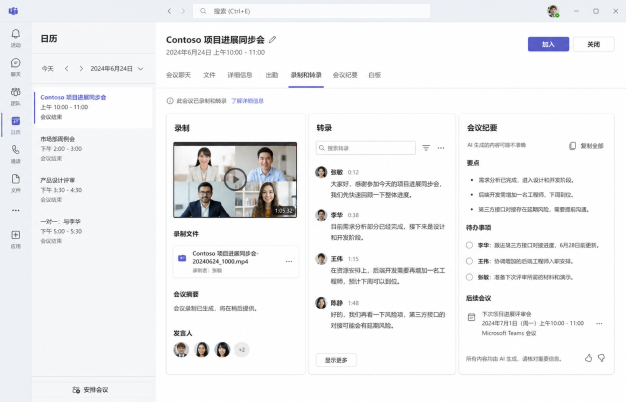
回看录制并二次整理,把待办事项和决议单独拎出来
自动纪要生成后,最好再结合会议录制快速过一遍,特别是确认行动项、负责人、截止时间这些容易漏掉的地方。系统生成的内容通常能帮你省掉大部分记录工作,但真正对外发出的会议纪要,还是建议你把“结论”和“待办”单独整理清楚,这样团队后续执行才不会含糊。
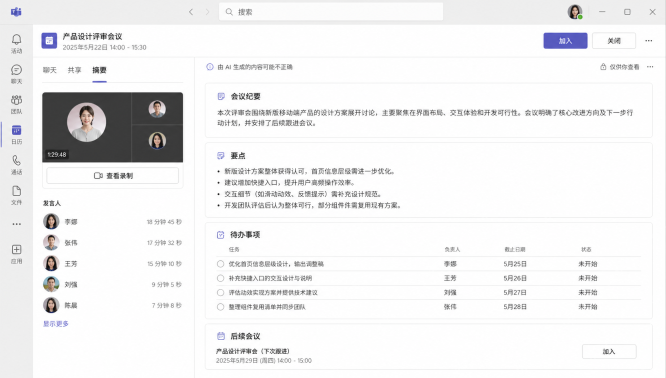
如果你现在最想解决的是“会后怎么更快拿到一份能用的纪要”,这套顺序已经很够用:先录制会议,再看自动纪要,最后对着回放补齐行动项和决议。前面把录制和纪要入口用顺了,后面每次开会都会轻松很多。





