





微软365 teams里的团队文件,要是全都堆在同一个聊天窗口或者同一个「文件」页里,时间久了根本找不到。最稳妥的整理思路,是先用频道把不同项目、部门、工作类型先区分开,再靠频道顶部的标签页和文件夹做二次细分。之后大家发资料、找文件、回看历史版本,都不用在一大堆聊天记录里瞎翻。
动手整理之前,先把自家团队的文件分类逻辑捋顺。常用的分类方式就三种:按项目建频道、按部门建频道、或者按文件用途建频道。别刚上手就一口气建太多频道,先把高频使用的资料划分清楚,剩下的后面慢慢补就行。
步骤一:为不同文件类型新建频道
找到团队名称旁边的更多选项按钮,点进去选「新增频道」就行。比如可以把“合同资料”“周报月报”“设计素材”“客户沟通”分成不同的独立频道。频道名尽量起短点,团队成员扫一眼就知道对应类型的文件该往哪放。设置频道的时候,也可以根据团队实际情况,决定要不要把这个频道开放给所有成员访问。
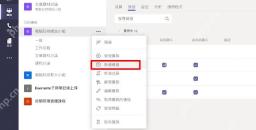
步骤二:把成员沟通和文件上传集中到对应频道
频道建好之后,大家聊什么主题就进对应的频道发消息。相关的文件也跟着话题存在同一个频道里,别今天把资料发在公共总频道,明天又往别的项目频道丢,东一个西一个。之后要找往期资料的时候,频道本身就相当于第一层分类标签,省很多事。
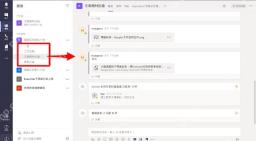
步骤三:进入频道顶部的文件标签管理资料
打开任意一个频道后,切到顶部的「文件」标签页。这个页面只会显示当前频道的所有相关资料,不会和其他频道的内容混在一起。要上传文档、表格、PPT或者整个文件夹,直接在这个页面操作就好,逻辑清楚,团队其他人也能第一时间找到最新版本的文件。

Outlook 日历 / Microsoft 365 日历 SECURE API CLI。当用户需要列出、搜索或读取 Outlook / Microsoft 365 日历事件,以及创建……
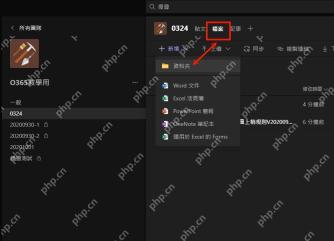
步骤四:在文件标签里继续建立文件夹分类
要是单个频道里的文件还是太多,还能继续往下建文件夹细分。比如项目频道下面,就可以建“需求文档”“会议纪要”“交付材料”“历史版本”这几个子文件夹。文件夹名尽量用团队平时常用的叫法,别搞只有你自己看得懂的生僻缩写,不然其他人存文件的时候还是会放错地方。
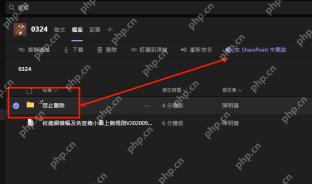
步骤五:用上传入口把资料放到正确分类里
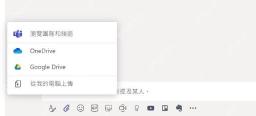
平时日常发资料,既可以在聊天输入框的附件入口上传,也可以直接进对应频道的「文件」标签页上传。重要的正式文件,建议优先传到对应频道的文件标签区,再去频道里发一条消息提醒大家查看就行。这样文件会一直留在频道的资料区,不会被后面刷上来的聊天消息给淹没。
全部整理完之后,可以给团队定个简单的共识:新项目启动先建对应频道,正式归档的资料都存到文件标签里,只有临时讨论的内容才放聊天消息区。所有人都照着这个规则存文件,Teams的频道和标签页自然而然就成了一套清晰的团队文件目录。





