





给wps换界面皮肤,跟着这个路径走就行:打开 wps → 点进账号/首页/设置区域 → 找到“设置wps界面皮肤”入口 → 确认设置状态。很多人操作这步容易搞错当前视图或者选错选项,先确认页面上的按钮文字、左侧栏、弹窗状态和你要找的功能对应上,再继续下一步。
第1步:打开 WPS 对应功能入口
打开 WPS 之后,先进到首页、账号中心、云文档或者设置页面,确认你当前打开的页面和要找的功能对得上。
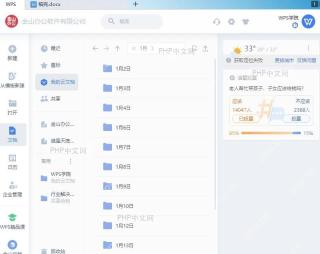
第2步:找到目标设置或操作按钮
在当前页面里找和“设置WPS界面皮肤”相关的按钮、开关或者菜单项,先看清它当前的状态。

第3步:点击并完成设置
点对应的按钮,跟着页面提示选好皮肤、点确认或者保存,等设置状态完成切换就好。

WPS macOS Helper
下载
{"answer":"协助 macOS 用户准备、转换、导出及排查 Word、PDF、Markdown、PowerPoint 和 Excel 文件,确保 WPS Office 工作流程可靠。"}

第4步:检查 WPS 页面状态
切回原页面查看按钮、列表、界面显示有没有变化,确认操作已经生效。

确认状态没问题就可以正常使用了,如果界面没发生变化,退出去重新进一次对应设置页面再操作一遍就行。


