

WPS演示怎样利用AI功能智能提炼文档摘要

千丽同学_8905

千丽同学_8905

2026-07-16

978人浏览

原创

用wps演示的ai功能提炼文档摘要做ppt,操作很简单:先点开右侧的wps ai面板,选「ai生成ppt」或者「文档生成ppt」,把word、pdf、wps云文档这类资料上传让ai读取,先让它输出摘要、大纲和关键页建议,确认摘要内容没问题之后再生成演示稿,出错概率会小很多。

这套方法特别适合把调研报告、会议纪要、项目方案、培训资料快速整理成汇报用PPT。要是你手里的资料涉及合同、财务、客户名单这类敏感内容,先确认公司允不允许传到云端AI,拿不准的话只上传脱敏后的片段,别直接把原始涉密文件丢进去。
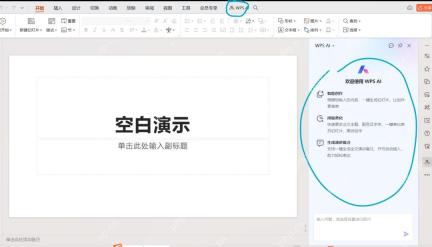
WPS演示中打开WPS AI侧栏准备使用AI功能

第一步:在 WPS 演示里打开 WPS AI

打开WPS演示,新建空白PPT或者直接打开你已有的演示文件,在右侧工具栏找WPS AI的入口。面板弹出来之后确认你当前是在演示文稿场景操作,左边是幻灯片编辑区,右边是AI对话或者功能列表。

要是右侧找不到WPS AI,先检查账号登没登、你用的版本支不支持AI功能,再看看顶部菜单栏或者侧边栏有没有「WPS AI」「AI生成PPT」的入口。不同版本的入口名字可能有点不一样,核心路径都是先进AI面板,再选和文档、PPT生成相关的功能。

第二步:选择文档生成 PPT 或 AI 生成 PPT

进到WPS AI面板里,优先找「文档生成PPT」「AI生成PPT」「一键生成幻灯片」这类入口。别以为「提炼文档摘要」是点一下就直接出最终稿,这个步骤是先让AI读完全部资料,整理出摘要和大纲,你自己筛一遍再决定哪些内容放进幻灯片。

如果你只是要把一整份报告转成汇报页,选「文档生成PPT」最省事;要是你手头只有一个主题或者零散几段文字,就用「主题生成PPT」或者「一键生成幻灯片」。资料越多越杂,越推荐先走文档导入的入口。
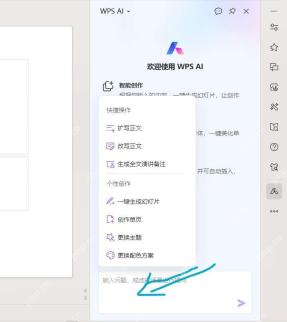
WPS AI侧栏中显示一键生成幻灯片等演示功能

第三步:上传本地文档或选择 WPS 云文档

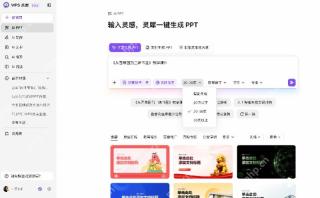
进了文档生成页面之后,你可以上传本地文件,也可以直接从WPS云文档里选已经存好的资料。提前把资料整理成一份主文档,标题、段落、小节分清楚,要是资料散在好几个文件里,先挑和这次汇报最相关的几份传就行。

上传前可以先把封面、目录、没用的附录删掉,减少AI读取的干扰。如果文件里大量是图片或者扫描件,生成的摘要质量可能不稳定,最好提前确认里面的文字能不能正常复制、搜索。

WPS macOS Helper
WPS macOS Helper

{"answer":"协助 macOS 用户准备、转换、导出及排查 Word、PDF、Markdown、PowerPoint 和 Excel 文件,确保 WPS Office 工作流程可靠。"}
下载
WPS灵犀AI PPT页面中选择文档生成PPT和上传文件入口

第四步:让 AI 先提炼摘要和核心观点

选好资料之后别急着直接生成完整PPT,可以先输入提示词「提炼这份文档的摘要、核心结论,再给个适合做PPT的页面结构」,或者直接点面板里的「分析全文」「内容提炼」这类功能,先看看AI对资料的理解准不准。

看摘要的时候重点核对三类内容:时间、数字、结论。像项目进度、预算金额、增长比例、会议决议这类信息,必须和原文对得上;要是AI把背景介绍错当成结论输出,你就重新提示它按「问题、原因、方案、结果」的逻辑重新整理。
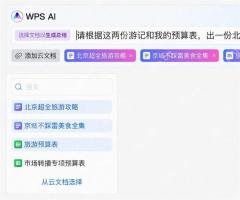
WPS AI中选择云文档并生成总结的界面

第五步:把摘要改成演示大纲

摘要确认没问题之后,再让WPS AI按演示页的结构改写,比如直接说「把这份摘要整理成6页PPT大纲,每页给标题、3个要点和备注」。这一步不用追求文字多华丽,核心是把文档里的长段落压缩成单页幻灯片能放得下的信息量。

做汇报用的PPT,每页标题最好直接说结论,比如写「客户满意度下降集中在售后环节」,别只干巴巴标个「数据分析」。要是AI给的标题太笼统,你就追加提示让它「每页标题都改成明确的结论句」。
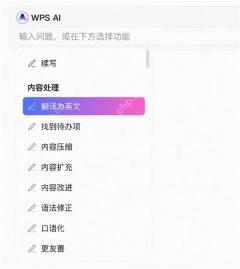
WPS AI内容处理菜单中包含分析全文等摘要相关功能

第六步:生成演示稿后逐页核对

大纲确认完再生成完整PPT。生成之后逐页检查标题、要点、图表和备注是不是都和原文对应。尤其是AI自动生成的图表、配图,只能当排版参考,绝对不能直接替代原始数据,碰到关键数字,一定要回到原文或者原表格核对完再留用。

要是某一页内容塞太满,可以让AI「把这页压缩成3个要点」或者「改成适合口头汇报的语气」。要是整套PPT的结构都不对,别光改模板凑合用,回到最开始的摘要和大纲环节重新梳理就行。
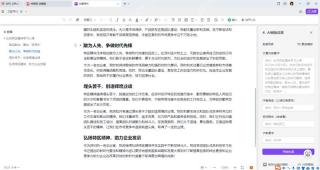
WPS AI读取文档后在右侧生成摘要和回答内容

用WPS演示的AI功能做文档摘要转PPT,最稳妥的流程就是先导入资料,提炼摘要,改成PPT大纲,最后再生成演示稿。既能省掉读长文档的时间,也能避免AI直接生成一套看着完整但重点完全跑偏的PPT。

相关文章

PHP速学视频免费教程(入门到精通)
PHP速学视频免费教程(入门到精通)

PHP怎么学习?PHP怎么入门?PHP在哪学?PHP怎么学才快?不用担心,这里为大家提供了PHP速学教程(入门到精通),有需要的小伙伴保存下载就能学习啦!

下载

相关标签:

wps ai wps

本站声明:本文内容由网友自发贡献,版权归原作者所有,本站不承担相应法律责任。如您发现有涉嫌抄袭侵权的内容,请联系admin@php.cn

相关专题

更多
wps替换快捷键
wps替换快捷键

在wps中替换按钮的快捷键是“CTRL+F”,使用此键就使用替换功能了,本专题提供wps替换快捷键相关的文章,希望能帮到大家。

2023.08.14

3164

3

wps云文档空间满了怎么清除
wps云文档空间满了怎么清除

清除电脑wps云文档:1、任意打开一篇WPS文档,点击右上角的头像,进入个人中心;2、在【注册用户】下方,点击【更多云服务】旁下拉箭头,在弹出的对话框中点击“立即前往”;3、点击【立即前往】;4、在左侧【我的文档】可看到所有文档;5、选择文件,点右侧的三个点,点击【移至回收站】即可完成删除。清除手机wps云文档:1、在手机上打开WPS Office,点击下方的云文档;2、长按需要删除的文件,点击右上角的“全选”,或者根据自己的需求把需要

2023.08.29

3483

3

WPS打开Word乱码怎么办
WPS打开Word乱码怎么办

解决方法包括:选择正确的编码(如 utf-8 或 gbk);安装文档中使用的字体;尝试用其他软件打开文档,重新下载或获取文档;将系统语言设为与文档语言一致;禁用不必要的宏或插件。想了解更多WPS的相关内容,可以阅读本专题下面的文章。

2024.07.02

900

8

Office和Wps的区别
Office和Wps的区别

microsoft office提供更广泛的功能和市场领先的兼容性,但成本较高。wps针对基本办公任务提供了免费或低成本的替代方案,并具有更广泛的平台支持。想了解更多Office和Wps的相关内容,可以阅读本专题下面的文章。

2024.07.10

2041

9

WPS删除空白页的5种方法
WPS删除空白页的5种方法

wps删除空白页方法:按下“ctrl”+“end”+“delete”;在页面视图中删除页面缩略图;查找和替换空白页(空格字符);录制宏并删除空白页;在页面布局中将页边距全部设置为“0”。想了解更多WPS的相关内容,可以阅读本专题下面的文章。

2024.07.25

7215

6

为什么一打开wps就卡住了
为什么一打开wps就卡住了

一打开wps就卡住了的原因可能是资源占用过高、软件版本问题、插件冲突、缓存问题、病毒或恶意软件、系统兼容性问题、其他软件冲突或数据损坏等。本专题为大家提供相关的文章、下载、课程内容,供大家免费下载体验。

2024.08.07

5575

6

永久关闭WPS自动更新的两个方法
永久关闭WPS自动更新的两个方法

永久关闭wps自动更新的方法:1、修改注册表:在注册表中创建 dword 值 "autoupdateenable" 并将其值设置为 "0"。2、编辑 wps 配置文件:取消选中 "文件" 菜单中的 "自动检查更新" 选项。想了解更多wps的相关内容,可以阅读本专题下面的文章。

2024.08.08

2628

9

OpenJDK JVM参数怎么调优
OpenJDK JVM参数怎么调优

Java应用运行缓慢,如何调整JVM参数?本专题介绍OpenJDK JVM性能调优的基本流程,涵盖性能指标确认、运行数据采集、内存配置和垃圾回收分析,帮助你先定位瓶颈,再通过对照测试验证效果,避免直接套用参数而影响应用稳定性。

2026.10.16

60

10

OpenJDK怎么配置Java开发环境
OpenJDK怎么配置Java开发环境

怎样用OpenJDK搭建开发环境?本专题介绍版本选择、下载安装、环境变量配置和编译运行验证,帮助你理清JDK的作用及基本配置流程,并通过简单程序检查环境是否可用,为后续项目开发做好准备。

2026.10.16

20

10

热门下载

更多
网站特效
/
网站源码
/
网站素材
/
前端模板

精品课程

更多
相关推荐
/
热门推荐
/
最新课程
WPS AI手册
WPS AI手册

共0课时 | 0人学习

零基础精通 PS 视频教程
零基础精通 PS 视频教程

共268课时 | 119.9万人学习

前端工程师必备技能—PS切图
前端工程师必备技能—PS切图

共11课时 | 2.2万人学习