





ppt里做照片墙,根本不用一张张手动拖位置对齐。一次性把多张图插到同一页,先统一尺寸,再用「图片格式」选项卡里的对齐、横向分布、纵向分布功能,直接排成规整网格,之后按需套图片样式,或者改出不规则拼贴效果就行。
这个方法特别适合做团队介绍、活动回顾、产品案例、校园相册这类要放好多图的页面。提前按6张、9张、12张这种规整的数量准备图片,排版起来更容易对齐;如果手里的图片比例差特别大,先全部裁成统一比例再动手。
AI一键生成成品PPT☜☜☜☜☜点击生成;
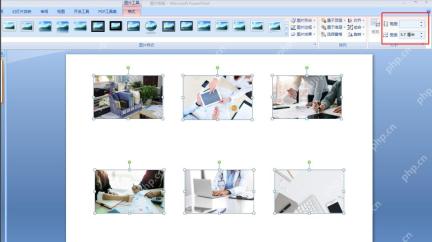
第一步:把图片一次性插入到同一页
打开PPT新建空白页,点「插入」选项卡里的「图片」,一次性选中所有要放进照片墙的图。所有图都导入之后直接全选,全程在「图片格式」选项卡下操作,后面改宽高、调对齐都能批量生效,比一张张改快得多。
要是插完的图全堆成一团,先随便拖开几张,保证所有图都能被选中就行,不用在这一步靠手拖得整整齐齐,后面用对齐工具自动排出来的效果准得多。
第二步:先统一图片尺寸
全选所有图,在「图片格式」的大小栏里输入统一的宽和高。比如要做3列2行的照片墙,先把所有图的宽度设成一样,需要的话再用「裁剪」功能把画面比例也统一。先把尺寸捋顺了,后面用分布命令的时候,图和图之间的间距才能匀得规整。
这步别只选中第一张图调参数,一定要确认所有图的边框都显示选中状态了再输尺寸,漏选的话最后排出来的照片墙肯定有的大有的小,歪歪扭扭。
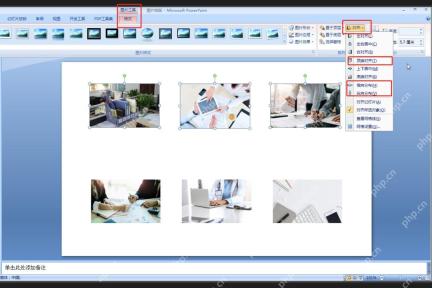
第三步:用对齐命令排好边界
尺寸统一完,先把第一行的图大概拖到你想要的位置,点开「对齐」菜单,先点「顶端对齐」或者「居中对齐」,让同一行的所有图都贴到同一条水平线上,第二行、第三行也照这个方法处理。
要是想把照片墙放在幻灯片中间区域,先把最左边和最右边的两张图拖到你要的边界位置,中间的图完全不用精准摆,定好边界之后用分布命令就能自动把间距拉开。
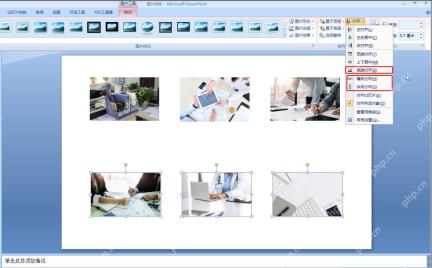
第四步:横向分布和纵向分布拉开间距
选中同一行的所有图,点「对齐」里的「横向分布」,PPT会自动把这行的图按等间距排开。多行的照片墙就再选中每一列或者全选所有图,点「纵向分布」调整上下间距,弄完你会发现图和图之间的空白全都是一样宽的。

分布命令是按最外侧的几张图的位置来算间距的,所以最左、最右、最上、最下的几张图一定要先放准,边界位置不对的话,自动分布只会把错误的排版排得更“整齐”,看着还是别扭。
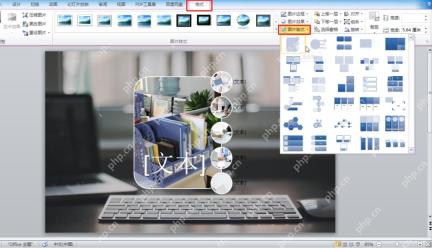
第五步:套用边框或阴影强化照片墙效果
网格排好之后,你可以在「图片格式」里挑合适的图片样式,给所有图加个白边、淡阴影或者圆角。照片墙没必要给每张图都加厚重的立体效果,边框太抢眼反而抢了图片本身的风头,淡一点的阴影最适合活动回顾、案例展示这类页面。
要是页面背景颜色深,加白边能让图片从背景里凸显出来;要是背景颜色很浅,边框就得选暗一点的颜色,不然整页看着发灰发闷。
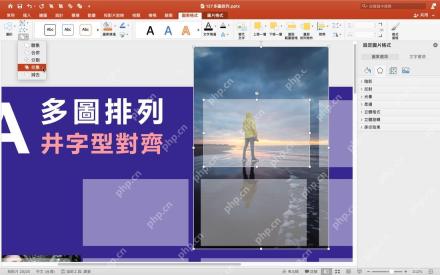
第六步:需要不规则版式时先画占位形状
想做更有设计感的不规则照片墙,可以先用矩形、圆角矩形之类的形状拼出想要的版式,再把图片填充到形状里。先把所有形状对齐、匀好间距,再一张张填图,比直接拖原图更容易控制留白的大小。
这种方法做出来的效果适合放封面页或者活动海报页,不过填图的时候注意别把重要人物的脸裁到画面外面。全部填完之后逐张检查画面焦点,不对的话就用「裁剪」里的位置调整功能,把主体移回可视区域。

第七步:检查整页留白后再导出
照片墙全部排完,把页面缩放到适配窗口大小,检查下四周的留白是不是均匀、每行的图有没有对齐、标题之类的文字有没有压到图片上。要加标题的话尽量放在照片墙外面,别挡着图里的人物或者产品主体。
最后导出之前可以播一遍幻灯片,确认没有图被页面边缘裁掉。如果是要拿去汇报或者做展板,直接把PPT另存成PDF格式,就能避免不同电脑打开时字体、版式乱跑的问题。
排PPT照片墙的核心根本不是手动拖得有多准,先统一所有图的尺寸,再用对齐和分布工具定好等间距,规整的网格基础打好了,再加边框、阴影或者改不规则版式,整个页面的排版肯定稳。












