





做wps演示的汇报页,不少人习惯先敲几行要点文字,再手动拖矩形、画连线和箭头。不是不能这么做,就是太费时间,之后要调整层级也特别麻烦。碰到要放流程、层级关系、并列内容、时间线这类信息,直接用自带的智能图形要省事得多:先把内容捋成一条条的条目,再套个对应结构的图形就好。
下面直接走一遍实操流程,重点不是盲目追花哨模板,先把文字之间的逻辑理清楚,再用WPS演示的智能图形转成好懂的图示就行。
第一步:先把要转换的文字整理成条目
动手转之前,先把页面上的文字拆成短句子,每行最好只说一个信息点,比如“需求调研”“方案设计”“开发测试”“上线复盘”这种。要是单句太长,转进智能图形之后会挤在一块,反而看不清。
如果内容本身有主次层级,先用缩进区分开,比如一级条目写“产品规划”,下面缩进放“用户调研、竞品分析、版本排期”,后面选层级类智能图形的时候,结构能直接对上,不用再反复调。
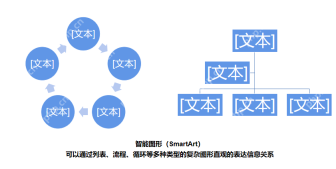
第二步:从插入选项卡打开智能图形
打开WPS演示,切到顶部的「插入」选项卡,就能找到「智能图形」按钮。点开之后弹出的窗口里,图形会按列表、流程、循环、层次结构、关系这些类别分类展示。别光挑看着好看的,先看它能不能匹配你文字的逻辑关系。
比如项目推进的内容适合用流程图,组织架构适合选层次结构类,多个卖点并列展示就用列表图,类型选错了,之后再怎么调颜色都看着别扭。
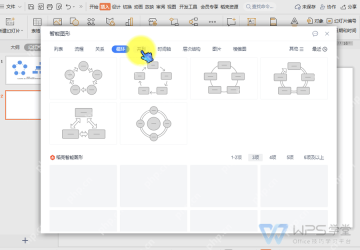
第三步:把文字填进图形文本框
插入智能图形之后,双击图形里的文本框,把之前整理好的文字逐条填进去。每个图形里的文字尽量控制在6到12个字,太长的话要么拆成两页,要么挪去旁边当补充说明。智能图形的核心优势是把逻辑关系讲清楚,本来就不适合塞大段正文。

{"answer":"协助 macOS 用户准备、转换、导出及排查 Word、PDF、Markdown、PowerPoint 和 Excel 文件,确保 WPS Office 工作流程可靠。"}
要是你是从现有普通文本直接转的智能图形,转完一定要挨个检查:有没有哪条文字被截断、有没有层级错位、是不是字号太小看不清,这个环节看着没难度,直接决定整页PPT好不好读。
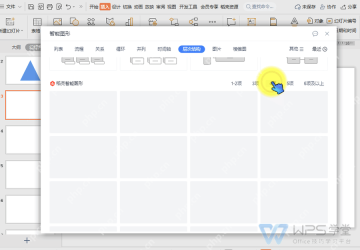
第四步:按需要添加项目或调整层级
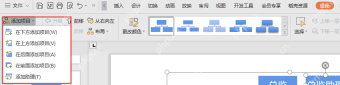
要是默认的图形项目数量不够,点进智能图形的编辑模式,在顶部弹出的「设计」选项卡里就能新增项目。内容有上下级关系的话,还能点升级、降级、前移、后移调整顺序,比你手动复制粘贴形状稳得多,WPS会自动帮你对齐、维持整个图形的结构。
调整的时候建议先改结构再调样式,先确认好项目数量、主次关系和排列顺序,逻辑全捋顺了,再统一改颜色、线条和字体。
第五步:用样式和颜色做最后统一
内容全部确认没问题之后,点开智能图形侧边的处理面板,还能继续调整项目数量、配色和整体样式。做正式汇报的页面别用太杂的颜色,建议一页里只留一组主色,靠深浅变化来突出重点就行。
如果这个智能图形要放进整套PPT里,记得和母版的字体、预设的主题色对齐,整个页面看着就是完整方案的一部分,不会像临时插进来的陌生素材。
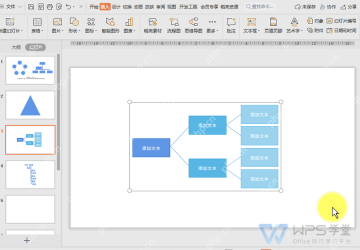
用WPS演示把普通文字转成智能图形,核心逻辑就是先判断内容的关系,再选对应的图形类型:流程类内容配流程图,组织关系配层级图,卖点归纳配列表图。只要文字够短、结构捋得清楚,智能图形能很快把干巴巴的文字页,改成更适合投影展示的清晰图示页。





