





在 wps 演示中,如果遇到字体缺失问题,可以通过快速替换为内置字体、安装缺失字体文件或检查系统区域设置来解决。以下是具体操作步骤:
第1步:快速替换为WPS内置字体
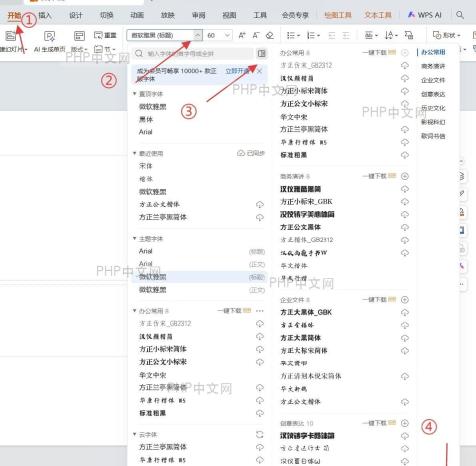
打开 PPT 文件时,若弹出“字体缺失”提示框,直接点击“确认替换”即可临时解决字体显示问题。如果未看到提示框,可手动进入“字体替换”功能:点击顶部菜单栏的「开始」选项卡,找到「字体」右侧的下拉按钮,点击后选择“字体替换”。图中显示的是 WPS 演示软件中的“字体替换”对话框,清晰标注了“未找到的字体”与“替换为”的选项,确保你选择合适的内置字体进行替换。
第2步:安装缺失字体文件
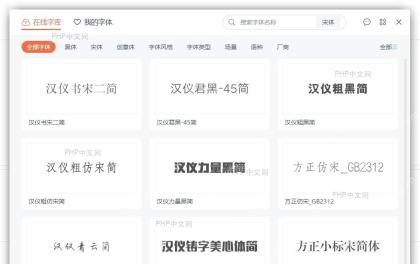
从可信网站下载所需的字体文件(如仿宋GB2312、楷体等),解压后将字体文件复制到 C:\Windows\Fonts 目录并安装。安装完成后,可以在 Windows 系统字体管理界面中查看新安装的字体列表,确保字体已成功加载。对于 Mac 用户,可将字体文件复制到“我的字体”文件夹中完成安装。
第3步:检查系统区域设置
打开“控制面板”,依次进入“时钟、语言和区域”→“更改系统区域设置”,确保区域设置为“中文(简体,中国)”。设置完成后,重启电脑以使更改生效。图中显示的是 Windows 控制面板中的“更改系统区域设置”窗口,你可以在此确认区域选择项是否正确。

WPS macOS Helper
下载
{"answer":"协助 macOS 用户准备、转换、导出及排查 Word、PDF、Markdown、PowerPoint 和 Excel 文件,确保 WPS Office 工作流程可靠。"}

通过以上步骤,你可以有效解决 WPS 演示中的字体缺失问题。如果在操作过程中遇到其他异常情况,建议检查软件版本或联系官方技术支持获取帮助。


