





装在microsoft 365里的onedrive,可不只是把文件上传到云端这么基础的功能。想要把文件同步做得足够安全,核心要盯好三件事:哪些文件会被同步、出同步异常能不能第一时间发现、误删改错了能不能顺利找回。这三块配置到位,平时办公的文件基本不会因为换电脑、手滑误操作、本地硬盘损坏就找不回来。
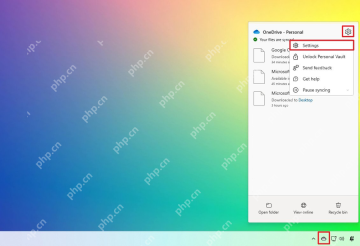
下面就按实际操作的顺序一步步调,先点电脑右下角任务栏的OneDrive小云朵图标进设置页,再挨个核对备份、通知、版本恢复、个人保管库这几项就行。
第一步:先确认 OneDrive 已登录并打开设置
用Windows电脑的话,直接点任务栏右下角的OneDrive小云朵图标,就能调出设置面板。在这里先确认账号有没有正常登录、同步有没有被暂停、当前有没有报错提示。要是图标上显示红叉、同步暂停,或者提示正在处理大量文件,千万别着急关机,等同步状态回到正常再说。
要是你用的是公司配的Microsoft 365账号,一定得确认登的是工作账号,别登成私人账号。很多人遇到的“文件凭空消失”的问题,说到底就是存错了OneDrive账号。
第二步:把重要文件夹纳入同步备份
进到「同步和备份」设置页之后,重点核对桌面、文档、图片这几个平时最常用的文件夹,有没有已经开启OneDrive备份。对普通上班族来说,大部分重要文件都随手存在桌面或者文档文件夹里,要是这几个位置没进同步列表,电脑一旦坏了,根本没法从云端把文件找回来。
注意别啥文件夹都往同步列表里塞,只同步那些真的需要跨设备访问、或者怕丢要重点保护的就行。临时下载文件夹、大体积视频素材、软件缓存目录完全没必要同步,不然很快就把空间占满,还会拖慢整个同步的速度。
第三步:打开必要通知,及时发现同步风险
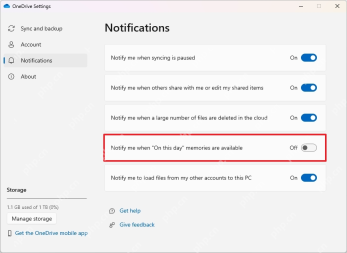
OneDrive的通知别全关了。尤其是「共享文件被编辑」「大量文件被删除」「云端将删除本机文件」这几类提醒,一定要留着。这些相当于同步安全警报,手滑误删文件、有人批量移动文件、多人协作改了你的文件,你第一时间就能收到通知。

微软 Outlook 邮箱和日历管理工具(支持世纪互联版 Office 365)。用于查看、发送、搜索邮件,管理日历日程,创建会议,查询忙闲状态。注意:此功能仅支持世纪互联(21Vianet)版 Microsoft 365,使用 login.chinacloudapi.cn。
要是你嫌那些老弹的旧照片回忆、系统营销提示烦,可以单独关掉这类没用的通知,别直接把所有通知全封了,和文件安全相关的提醒一个都别漏。
第四步:用版本历史和还原功能兜底
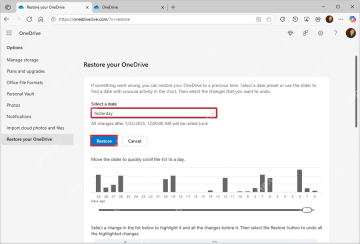
光开同步不等于做了完整备份。要是文件被误删、被覆盖了,单纯同步反而会把错误状态同步到其他所有设备上,所以你得会用OneDrive的版本历史和全盘还原功能。单个文件改错了,直接从版本历史里拉回旧版本就行;要是短时间内大量文件被误删、被异常修改,可以直接用OneDrive的还原功能,把整个云盘恢复到之前的正常状态。
平时和别人协作办公的时候,重要文档别随便另存出一堆乱七八糟的版本号文件,直接用OneDrive自带的版本记录追踪修改就行,文件目录干干净净,出问题了也能一秒回退。
第五步:敏感文件放进个人保管库
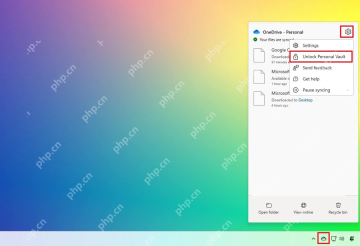
身份证扫描件、合同、财务资料、证书照片这类敏感文件,别随便扔在普通文件夹里。OneDrive自带的个人保管库就是专门放这类内容的,打开的时候要多走一道身份验证,就算别人拿到你的电脑,也没法直接点开里面的文件。
用个人保管库的时候,记得给Microsoft账号设个复杂点的密码,还要开好双重身份验证。文件安全从来不是靠单个功能搞定的,账号登录防护、文件权限、恢复能力凑到一起才靠谱。
最后再提个实用小习惯:同步没跑完的时候,别频繁给大文件夹改名字,也别在好几台设备上同时批量移动同一批文件。OneDrive本身能帮你把同步安全做的很好,前提是你同步范围捋清楚了、关键提醒没关、也知道恢复功能在哪找。





