





excel里堆了异常数据,靠人眼一行行扫特别容易漏。像销售额没达标、库存低于安全线、费用超预算、分数没到及格线这类情况,全可以用条件格式自动标红。规则设好之后数据一变,颜色跟着自动更新,完全不用手动挨个涂。
下面就拿「销售额低于目标」这个场景举例,操作逻辑很简单:先选好要排查的数据范围,新建条件格式规则,最后把符合要求的单元格设成浅红底或者红字就行。
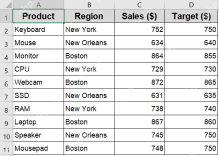
第一步:先选中要检查的数据区域
条件格式只对你选中的区域生效,第一步选范围千万别错。要是只想查销售额这一项,单独选销售额那一列就行;要是想让整行数据跟着变色,就得先选中全部数据区域,再用公式规则做判断。
新手刚开始练,建议先从单列标红入手,比如直接框选 C2:C11 这种纯销售额的区域,让 Excel 只判断这一列的数字,规则逻辑更直观,不容易搞错。
第二步:进入条件格式的突出显示规则
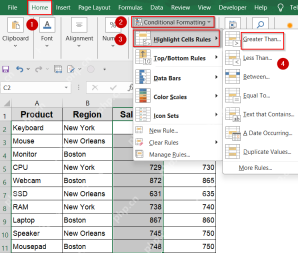
选完数据,点顶部「开始」选项卡里的「条件格式」。要是只是想给大于、小于、等于某个数值的数据标红,直接选「突出显示单元格规则」,再按需挑「大于」「小于」或者「介于」就行。
比如库存低于 10 要标红就选「小于」,费用超预算要标红就选「大于」,日期快到期的可以用「发生日期」或者自定义公式规则。先把判断类型选对,后面填数值就没难度了。
第三步:输入异常阈值并选择红色样式
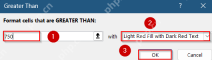
弹出规则设置窗口后,在输入框里填好异常判定的阈值。比如销售额低于 750 算异常,就设成「小于 750」;费用超过 10000 算异常,就设成「大于 10000」。右边的样式直接选「浅红填充色深红色文本」,异常值一眼就能看到。

这里提醒下,阈值要和实际业务规则对齐,别为了表格好看乱设数字。条件格式本来就是帮你快速找问题的,规则定得越明确,后续查数越省心。
第四步:检查标红结果是否符合预期
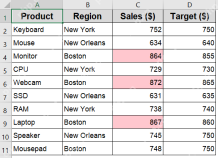
点确定之后,Excel 会立刻把符合条件的单元格标红。这时候别着急关窗口,最好抽几条数据核对下:该红的有没有漏,不该红的有没有误判。要是规则方向搞反了,比如本来要找低于目标的数,结果选成了「大于」,出来的效果完全不对。
要是发现颜色不对,直接进「条件格式」里的「管理规则」,找到刚建的那条规则改参数就行,比删了重设稳,之前选好的应用范围也不会丢。
第五步:需要整行标红时改用公式规则
单列标红够看异常数字,但有时候你需要整行都变色,比如销售额没达标时,把对应的产品、区域、销售额、目标值整行都标出来。这种情况就新建规则,选「使用公式确定要设置格式的单元格」。
假设销售额存在 C 列,目标值在 D 列,数据从第 2 行开始,先选中 A2:D11 整个区域,输入公式 =$C2,再设置红色填充就行。这里的关键点是锁定列号、不锁行号,让 Excel 逐行单独做判断。
把条件格式用熟了,异常数据会自己从表格里跳出来,之后你只要更新表格内容,Excel 就会自动重新校验,比手动找数、手动涂颜色靠谱太多。


