

Excel怎么设置单元格内容改变时自动变色?

霞舞

霞舞

2026-08-04

473人浏览

原创

想让excel单元格内容被改动后自动变色?最靠谱的办法是保留一列“原始内容”,再给“当前内容”列设置条件格式公式:=$b2$a2。本次操作软件为microsoft excel,版本是microsoft 365。

这个方法适合检查清单、报价、库存、名单等表格:A列放原始值,B列让同事填写或修改,只要B列和A列不一致,B列对应单元格就会自动套上填充色。毕竟Excel不会凭空记住每个单元格修改前的内容,所以没有原始值参照时,得先留一份底稿,或者改用VBA记录编辑动作。

第一步:准备对比列

先把原始数据放在A列,把允许修改的数据放在B列。选中B2:B100这类需要监控的区域,后面的规则只作用在这个选区。注意选区不要包含标题行,不然标题文字也会参与比较哦。
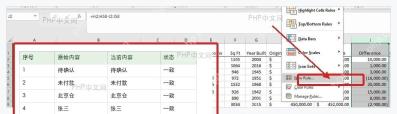
Excel 表格中选中当前内容列并打开条件格式新建规则

第二步:进入新建规则

在“开始”选项卡里点“条件格式”,再选“新建规则”。如果表格已经有旧规则,先别急着清除;可以在“管理规则”里看清作用范围,避免新旧规则叠在同一列后颜色互相覆盖。
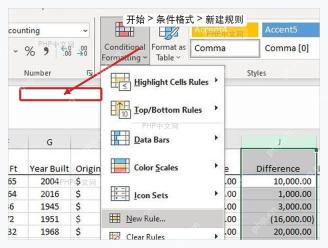
Excel 条件格式菜单中选择新建规则入口

第三步:输入判断公式

在“新建格式规则”窗口里选择“使用公式确定要设置格式的单元格”,公式框输入 =$B2$A2。这里的 $B2 表示当前内容列,$A2 表示原始内容列,列前面的美元符号锁住列号,行号不锁定,向下应用时才能逐行比较。
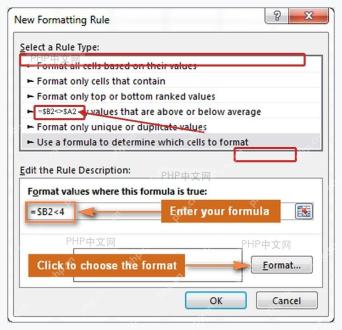
Excel 新建格式规则窗口中输入公式等于 B2 不等于 A2

第四步:设置变色样式

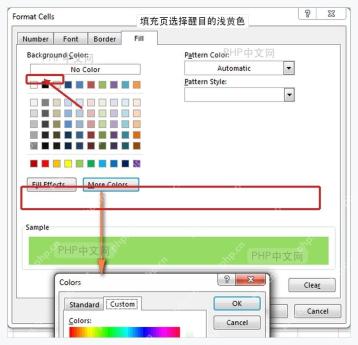
点“格式”,切到“填充”,选个浅黄色或者浅绿色,再点“确定”。颜色尽量选浅色,方便继续看清单元格里的文字;如果还要打印,浅黄色通常比深红色更容易读。

Python对Excel操作详解 中文WORD版

本文档主要介绍如何通过python对office excel进行读写操作,使用了xlrd、xlwt和xlutils模块。另外还演示了如何通过Tcl tcom包对excel操作。感兴趣的朋友可以过来看看
下载

Excel 设置单元格格式填充页选择浅黄色作为自动变色样式

第五步:测试修改效果

回到表格后,把B列某个值改成和A列不同,比如把“未付款”改成“已付款”。只要条件格式公式和应用范围正确,该单元格会马上变色;再把内容改回和A列一致,填充色会自动消失。
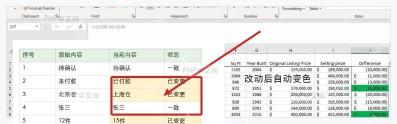
Excel 当前内容列被修改后单元格自动显示填充色

条件格式公式怎么写

这类规则的核心语法,你可以对照下面的内容理解:

写法 含义 适合场景
=$B2$A2 B 列当前值不等于 A 列原始值时变色 当前内容列和原始内容列并排放置
=AND($B2"",$B2$A2) B 列不为空,并且与 A 列不同才变色 空白待填写行不想提前上色
=$C2$C2_原值 用已命名区域作参照比较 原始值不在相邻列,且已经建立名称

就是“不等于”的意思。条件格式会从选区左上角的第一个单元格开始套公式,所以如果选中的是B2:B100,公式就以第2行写;如果选中的是C5:C200,公式也要跟着改成第5行的引用。

常见错误别跳过

第一个常见坑是把公式写成 =$B$2$A$2,行号也被锁死后,整列都会只拿第2行比较,结果经常一片全变色。第二个是应用范围选错,比如公式写B2,却把范围套到C列,颜色就会跑偏。第三个是原始列和当前列的数据类型不一致,数字100和文本“100”看起来一样,条件格式也可能判断为不同;遇到这种情况,先统一格式再设置规则。

需要整行变色时,先选中A2:D100,再用公式 =$B2$A2,这样只要当前内容和原始内容不同,整行都会跟着变色。只想标出被改过的单元格,就只选中B列当前内容区域。

相关文章

PHP速学视频免费教程(入门到精通)
PHP速学视频免费教程(入门到精通)

PHP怎么学习?PHP怎么入门?PHP在哪学?PHP怎么学才快?不用担心,这里为大家提供了PHP速学教程(入门到精通),有需要的小伙伴保存下载就能学习啦!

下载

相关标签:

excel

本站声明:本文内容由网友自发贡献,版权归原作者所有,本站不承担相应法律责任。如您发现有涉嫌抄袭侵权的内容,请联系admin@php.cn

相关专题

更多
excel对比两列数据异同
excel对比两列数据异同

Excel作为数据的小型载体,在日常工作中经常会遇到需要核对两列数据的情况,本专题为大家提供excel对比两列数据异同相关的文章,大家可以免费体验。

2023.07.25

2823

7

excel重复项筛选标色
excel重复项筛选标色

excel的重复项筛选标色功能使我们能够快速找到和处理数据中的重复值。本专题为大家提供excel重复项筛选标色的相关的文章、下载、课程内容,供大家免费下载体验。

2023.07.31

1454

5

excel复制表格怎么复制出来和原来一样大

本专题为大家带来excel复制表格怎么复制出来和原来一样大相关文章,帮助大家解决问题。

2023.08.02

1361

3

excel表格斜线一分为二
excel表格斜线一分为二

在Excel表格中,我们可以使用斜线将单元格一分为二。本专题为大家带来excel表格斜线一分为二怎么弄的相关文章,希望可以帮到大家。

2023.08.02

1341

3

excel斜线表头一分为二
excel斜线表头一分为二

excel斜线表头一分为二的方法有使用合并单元格功能方法、使用文本框功能方法、使用自定义格式方法。本专题为大家提供excel斜线表头一分为二相关的各种文章、以及下载和课程。

2023.08.02

532

5

绝对引用的输入方法
绝对引用的输入方法

绝对引用允许在公式中引用一个固定的单元格,而不会随着公式的复制和粘贴而改变引用的单元格。本专题为大家提供绝对引用相关内容的文章,大家可以免费体验。

2023.08.09

4958

7

java导出excel
java导出excel

在Java中,我们可以使用Apache POI库来导出Excel文件。本专题提供java导出excel的相关文章,大家可以免费体验。

2023.08.18

2514

6

excel输入值非法
excel输入值非法

在Excel中,当输入的数值非法时,有以下多种处理方法。本专题为大家提供excel输入值非法的相关文章,大家可以免费体验。

2023.08.18

1236

3

excel生成二维码
excel生成二维码

虽然Excel本身并不直接支持生成二维码,但我们可以借助一些插件或宏来实现在Excel中生成二维码的功能。本专题为大家提供excel生成二维码的相关文章。

2023.08.18

1264

4

热门下载

更多
网站特效
/
网站源码
/
网站素材
/
前端模板

精品课程

更多
相关推荐
/
热门推荐
/
最新课程
Excel 教程
Excel 教程

共162课时 | 39.4万人学习

成为PHP架构师-自制PHP框架
成为PHP架构师-自制PHP框架

共28课时 | 3.2万人学习