


想给wps加新字体?其实就两种情况:要是临时想换个新鲜的字体样式,直接在wps的字体菜单里下云字体就行;但如果你手里已经有ttf、otf这类字体文件,就得先把字体装到windows系统的字体库里,再回wps里选就能用啦。下面的操作都拿wps文字来举例,系统字体安装的步骤也用windows系统给大家演示哈。
第一步:打开字体菜单
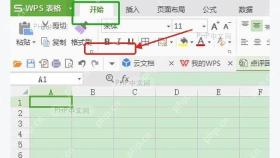
先打开WPS文字里的文档,点到顶部的「开始」选项卡,再点一下字体名称旁边的下拉小箭头。字体列表最底下一般都有「查看更多云字体」的入口——要是想直接从WPS自带的字体库里找新字体,点这儿进去就行;如果只是想换系统里已经装好的字体,直接在这个列表里点对应的字体名称就OK。
第二步:下载云字体
进到云字体页面后,先看看字体的名称和预览效果,确认适合当前文档再点「下载」或者「使用」。下载完WPS会自动把这款字体加到可选列表里;有些字体得登录账号或者有会员权限才能用,要是按钮点不动,先看看页面右侧的状态提示就知道咋回事啦。


第三步:安装本地字体
如果字体文件已经下到电脑本地了,先把正在编辑的WPS文档关掉,把字体文件复制到 C:\Windows\Fonts 这个路径里就行,也可以右键点字体文件直接选「安装」。装完重新打开WPS,去字体列表里搜对应的字体名称就能用;要是列表里没刷出新字体,把WPS完全关掉重启一次就好。

这两种方法的区别还挺明显的:云字体操作省事儿,适合找WPS自带字体库里已经有的样式;本地安装的通用性更强,像公司统一字体、网上下的字体包、设计稿指定的特殊字体,都适合用这种方法装。要提醒大家的是,字体只在当前电脑上显示和编辑有效,给别人发文档之前最好导出成PDF,或者提前提醒对方也装同款字体,免得排版乱掉。


