


在ppt里调表格样式,真不用挨个单元格手动改,选中表格就能批量搞定:你只要点一下表格里的任意位置,顶部就会出现「表格工具-设计」(英文版叫table design),直接从自带的表格样式库里挑合适的配色,之后再按需调整标题行、隔行底纹、底纹和边框就行。本次操作基于microsoft 365版本的powerpoint。
可别一上来就手动挨个改单元格颜色哦——只要你插的是PPT原生表格对象,用样式库能一键统一搞定表头、行底纹和边框,后面就算增删行列,格式也不容易乱掉。
AI一键生成成品PPT☜☜☜☜☜点击生成;
第一步:选中表格
你随便点一下表格内部,表格四周就会出现尺寸控制点。只有选中表格本身,顶部功能区才会弹出「表格工具」栏,要是你选的是旁边的普通文本框,根本找不到后面的样式设置入口。
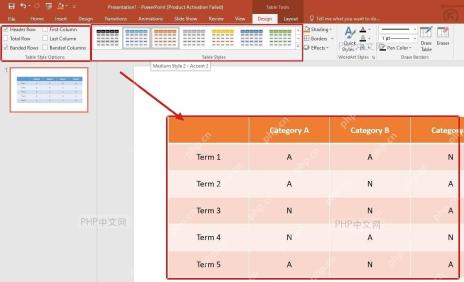
第二步:打开样式库
切换到「设计」选项卡,在「表格样式」区域挑一个和你想要的效果最接近的预设就好。样式库一般都按浅色、中等、深色分好组了,先用预设把整体配色和线条定下来,比你手动逐个调整单元格要统一太多。
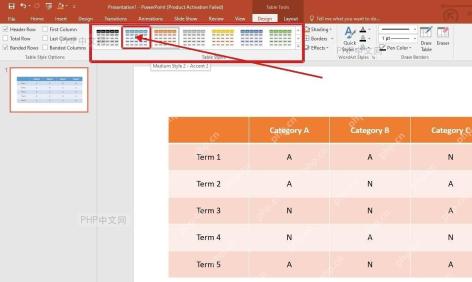
第三步:勾选样式选项
在左侧的「表格样式选项」区域,按实际需求打勾就行:有表头就勾上「标题行」,想要隔行换色读着更轻松就勾「镶边行」;要是表格第一列是分类名称,也可以把「第一列」的选项打开。这些选项改完,样式库里的预览效果会实时更新哦。

Android一词的本义指“机器人”,Android是Google于07年11月5日宣布的基于Linux平台开源手机操作系统名称,该平台由操作系统、中间件、用户界面和应用软件组成。在国内,联想、戴尔、多普达、飞利浦、中兴、三星、摩托罗拉、等厂商已经推出基于Android平台的智能手机。 在3G应用开发领域,Android的发展前景不容小视,也将会成为未来主流的手机操作系统。
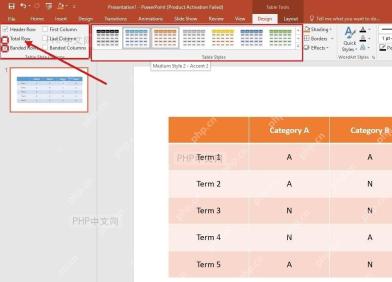
第四步:调整底纹颜色
要是预设样式的颜色不合心意,先选中表头、首列或者你要重点标注的单元格,点「底纹」按钮选合适的主题色就好。建议表头用深一点的颜色,正文区域保持浅底色,这样投影到大屏幕上文字也清晰好读。
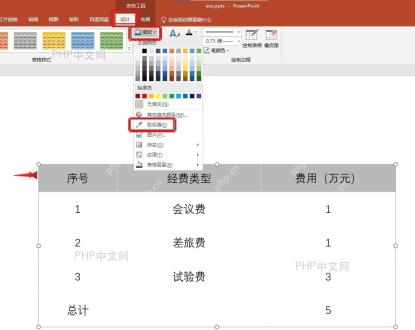
第五步:设置边框线条
想强化表格边界的话,先在「绘制边框」区域调好线条粗细和颜色,再点开「边框」菜单选「外侧框线」或者「内部框线」就好。要是表格自带浅网格线,只加个外框整体会更清爽;内部线条太粗反而会让表格显得挤。
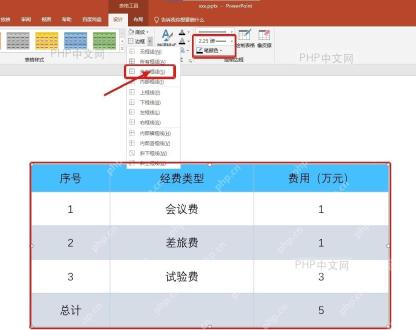
全部设置完之后,点一下幻灯片空白处看看整体效果:表头够不够醒目、隔行底纹会不会干扰阅读、边框有没有压到文字。要是觉得颜色太扎眼,就回到底纹设置里换个浅一号的;线条太突兀的话,把粗细调回0.75磅左右就刚好。









