





把技术架构图直接塞ppt里,最常见的坑就是所有内容全挤在一页:系统层、服务层、数据层、调用关系、部署节点堆在一起,还没等你开口讲解,观众先被密密麻麻的连线绕晕了。别想着把整图缩小凑位置,正确的做法是把架构图拆成几块能讲明白的分层,顺着你讲解的顺序一步步放出来就行。
做这类PPT完全可以把复杂架构套成一条顺的故事线:先给观众讲清整体分层,再补全核心模块,最后带出数据流或者调用链。下面操作全用PowerPoint自带的SmartArt、形状转换、选择窗格和动画窗格就能搞定,思路放到WPS演示里也完全通用。
AI一键生成成品PPT☜☜☜☜☜点击生成;
第一步:先把架构图拆成 3 到 5 个主层级
别一上来就直接画全图。先打个草稿,列清楚这张架构图真正要讲的核心层级,比如“接入层、应用层、服务层、数据层、运维监控层”。要是算下来层级超过5个,建议把属性相近的合并,不然整页PPT塞得太满,看着特别累。
PowerPoint自带的SmartArt用来搭第一版结构特别顺手。先挑层级类、流程类或者循环类的图形,把几个大模块先放进去,先把逻辑顺序捋顺,之后再决定要不要换成更自由的自定义形状布局。
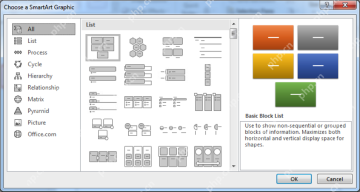
第二步:用文本窗格先排内容,不急着美化
插完SmartArt之后,先点开左侧的文本窗格填各个模块的名字。这个阶段只盯着结构走,别着急调颜色、加阴影、换图标,比如技术架构先把“用户入口、网关服务、业务服务、消息队列、数据库、日志监控”这些关键词填全就行。
要是你发现某一层的文字量明显比其他层多一大截,说明这层大概率得单独拆成一页放。技术架构图好不好读,从来不是看一页塞了多少内容,而是看你能不能把信息拆分到合适的页数里。
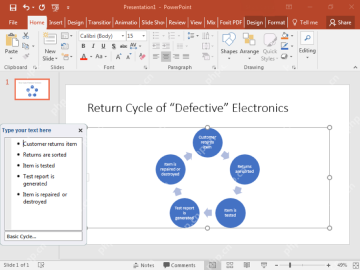
第三步:转换为形状,方便做架构图细节
SmartArt搭骨架很快,但复杂架构图往往还需要调整模块宽度、箭头方向、按组改颜色、加补充说明。等整体结构确认没问题,直接把SmartArt转成普通形状,就能挨个自由调整了。

转完之后照着“同一层用同一种颜色、核心链路高亮、辅助信息弱化”的规则来调就行。比如核心调用链用深颜色的箭头,旁支逻辑用浅灰色线条,监控和日志模块单独用一类颜色标出来,观众一眼就能抓到主线在哪。
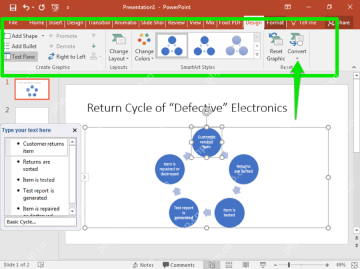
第四步:把对象命名并分组,避免后期选错
架构图一复杂,页面里会堆大量矩形、箭头、图标和说明文字。建议直接打开选择窗格,把核心对象改成好认的名字,比如“接入层标题”“网关模块”“订单服务”“数据流箭头”,后面做动画或者改样式的时候,根本不会点错对象。
同一层的所有元素可以先打组,组名直接按对应的层级命名。之后要挪动整个“服务层”的时候,不用一个个框选;要隐藏某条辅助链路,直接在选择窗格里关掉对应对象的显示就行。
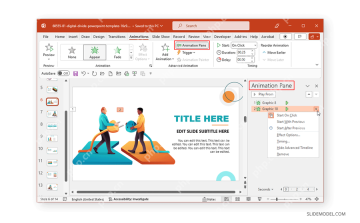
第五步:用动画窗格按讲解顺序逐步呈现
复杂架构图千万别一上来就全放出来。稳妥的做法是顺着“背景层级 → 核心模块 → 调用关系 → 异常或监控链路”的顺序加动画,每次只放出你当下正在讲的内容,观众的注意力就不会被后面没讲到的信息分散。
打开动画窗格,把所有动画的顺序和你准备的讲稿对齐就行。比如先出四个层级的标题,再出核心服务模块,接着放主调用箭头,最后补缓存、队列和监控部分的内容。每一步动画的时长设短点,别让动画本身抢了内容的风头。
整页PPT做完之后自查,问自己三个问题:观众能不能一眼看懂分层?能不能顺下来主调用链?能不能分清重点和辅助信息?这三点捋顺了,再复杂的技术架构图也不会变成一团乱线,而是能跟着你的讲解节奏一步步展开的演示内容。











