





想给word文档实现真正的一键排版,核心根本不是反复瞎改字体调字号,先把自带的样式用对才是关键。各级标题直接套「标题1」「标题2」,正文用「正文」或者「普通」样式,引用、备注、列表这些内容也尽量对应上专属样式。之后你只要改一次样式本身,整篇文档里所有同类内容的格式就会同步更新,不用一个个调。
平时经常写方案、论文、规章制度、合同说明的人,用样式能省超多没用的重复操作。下面直接走一遍实操流程,几步就搞定:先调出样式窗格,给所有标题对应套好样式,再统一调整样式参数,最后核对导航结构就行。
第一步:打开样式窗格,先看清当前样式
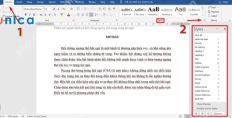
在Word的「开始」选项卡里找到「样式」区域,点开右下角的小箭头展开样式窗格。里面会列出Normal、标题1、标题2这些自带样式。打开样式窗格之后,你能一眼看清当前文档所有可用的样式,后续统一改格式也方便。
要是拿到的是别人发来的文档,先别急着上手改字体。随便选中一段文字,先看它当前套的是什么样式。很多排版乱到没法看的文档,本质上就是正文、标题、列表全被手动改的格式覆盖了,根本没用到自带样式。
第二步:给一级标题套用标题 1 样式
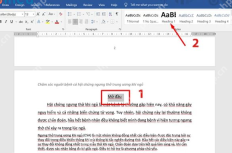
选中文档里所有一级标题,比如「项目背景」「方案目标」「实施计划」,直接点样式库里面的「标题1」就行。同一层级的标题必须用同一个样式,别一个标题手动设成18号加粗,另一个又瞎改成16号蓝色,纯给自己找麻烦。
二级标题统一用「标题2」,三级标题用「标题3」。层级捋得越清楚,后面生成目录、看导航窗格、批量改格式的时候越顺手,不会出问题。
第三步:修改样式,而不是单独修改某个标题
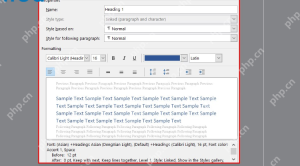
要是你觉得默认「标题1」的字号、颜色、段前段后间距不对,别挨个选中每个标题一个个改。正确操作是右键点「标题1」,选「修改」,在弹出的设置窗口里统一调好字体、字号、颜色、加粗、对齐方式和段落间距。

点确定之后,所有套了「标题1」样式的文字会自动同步更新,这就是用样式排版最省时间的地方:改一次,全文所有同类内容自动统一格式。
第四步:用导航窗格检查标题层级
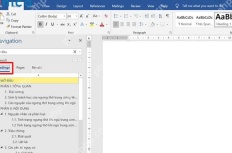
所有标题套完样式之后,打开导航窗格切到「标题」视图,一眼就能看清整个文档的结构对不对:一级标题是不是都在最外层,二级标题有没有缩进对应到所属章节下面,有没有漏套样式的标题。
要是导航窗格里没显示某行标题,基本都是这行内容只是手动加粗放大了,根本没套对应的标题样式。回到正文选中它,重新应用对应层级的标题样式就好。
第五步:把正文、列表和说明也纳入样式
只给标题套样式还不够,正文最好统一用默认的正文样式,项目符号列表对应套列表样式,图片注、表格注可以单独新建一个说明样式。这样整篇文档的字体、行距、缩进、段后间距全都是统一的,不会东一个西一个乱掉。
要是这个文档是团队常用的模板,还可以把调好的所有样式直接存到模板里,下次新建文档直接套这个模板就行,不用每篇都重新调一遍格式。
Word样式真正的作用,就是把你之前瞎忙活的「手动挨个排版」,变成按规则自动同步的排版逻辑。先把标题和正文的层级捋清楚,再调整样式统一所有内容的外观,最后用导航窗格核对一遍结构。按这个方法排出来的长文档,不光看起来整整齐齐,后面要生成目录、批量调整格式的时候也特别省心,不会出各种奇奇怪怪的格式bug。


