

怎样用Excel动态图表展示数据变化趋势

星萱大大_5666

星萱大大_5666

2026-07-15

806人浏览

原创

用excel做动态图表,核心逻辑很简单:先把原始数据整理成规范表格,再搭配下拉选择、动态命名区域或者自带的表格自动扩展功能,把图表数据源绑定到能自动变化的区域。之后不管是新增月份数据、切换不同产品还是筛选区域,趋势图都不用重新画,选好对应条件甚至直接刷新就能看到最新的走势。

这套方法特别适合月度销售额、访问量、库存、费用这类连续统计的数据。操作前先把规则捋清楚:日期、分类、数值各占单独一列,别把多个指标塞到同一个单元格里,不然后面设动态范围、调图表系列的时候很容易选错区域。

第一步:先把趋势数据整理成规则表格

打开Excel工作表,把日期/月份放在第一列,后面几列放你要展示的指标,比如销售额、订单数、访问量这类。选中全部数据按Ctrl+T,直接转成结构化的Excel表格;要是暂时不想转表格,也得确认标题行没缺漏,数据中间没有空行。

做动态图表最忌讳源数据结构乱,比如一会把月份写在列标题里,一会又塞到单元格内容里,后续图表根本没法自动识别新增的记录。整理完先插一张普通的柱形图或者折线图,确认横轴能正常显示月份,纵轴能对应上数值,没问题再往下走。
Excel中根据月份数据生成趋势柱形图的界面

第二步:用下拉选择控制图表展示对象

要是同一张表里存了好几个产品、部门或者区域的数据,可以先做个下拉选择框,让图表只展示你当前选中的对象。常规操作是找个空白单元格设数据验证,来源直接选提前列好的产品/区域清单,再套个公式把下拉选中的对应数据单独捞出来。

加下拉选择不是为了把界面搞复杂,是把「换一组数据重新做图」的操作直接简化成「选个选项自动更新」。设置完点下拉箭头,换不同分类试试,图表里的柱形、折线还有标题都应该跟着变;要是图表没反应,优先检查下是不是数据源还挂在之前的旧固定区域上。
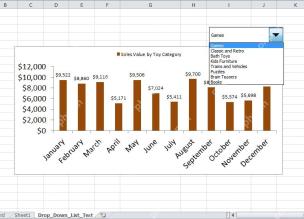
Excel动态图表通过下拉列表切换数据类别的界面

第三步:用动态命名区域让数据范围自动扩展

如果你的数据每个月都要新增,每次手动拖选图表区域太麻烦。直接去顶部菜单栏的「公式」选项卡打开名称管理器,新建一个命名区域,把引用位置设成能跟着数据行数自动变的公式,比如用OFFSET搭配COUNTA组合,或者直接引用之前转好的Excel表格里的对应列就行。

excel-clean
excel-clean

Excel 数据清洗——去重、填补缺失值、格式转换。

下载

设命名区域的时候要把横轴标签和数值系列分开:月份单独建一个命名,销售额或者其他指标也单独建一个命名。后面图表引用的时候逻辑更清楚,新增一行数据的时候,横轴和数值才会同步扩展,不会出现月份多了一个、图表上反而少了一根柱子的问题。
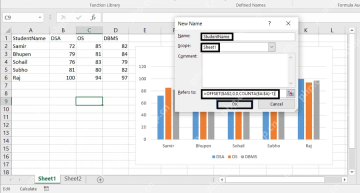
Excel名称管理器中设置动态图表命名区域

第四步:把图表系列改成动态数据源

右键点图表,打开「选择数据」窗口,分别编辑横轴标签和系列值。横轴标签选你之前建好的月份动态区域,系列值选对应指标的动态区域;要是你用的是结构化Excel表格,也可以直接让图表引用表格列,之后新增行的时候图表会自动把新数据算进去。

这里两个位置别漏改:一个是「图例项(系列)」,决定图表要画哪些数值;另一个是「水平(分类)轴标签」,决定横轴显示哪些月份或者日期。两边都调对,动态图表才算真正和源数据接稳了。
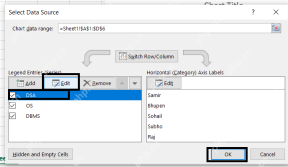
Excel选择数据源窗口中编辑动态图表系列和轴标签

第五步:新增数据后检查图表是否自动变化

全部设置完,先在原始数据的末尾新加一条记录,比如补上下个月的统计数据。切回图表看看横轴是不是自动冒出新的月份,柱形或者折线有没有同步加上对应的部分;要是之前做了下拉选择,再多切换几个选项,确认每个分类的趋势都能正常显示。

要是图表没跟着变,先检查新填的数据是不是写到了表格的有效范围外面,再核对命名区域的公式有没有误把标题行、空行或者末尾的合计行算进去。动态图表本质上就是让图表跟着「能自动变化的数据范围」走,只要源数据结构不乱,后续更新根本不用每次重新做图。

相关文章

PHP速学视频免费教程(入门到精通)
PHP速学视频免费教程(入门到精通)

PHP怎么学习?PHP怎么入门?PHP在哪学?PHP怎么学才快?不用担心,这里为大家提供了PHP速学教程(入门到精通),有需要的小伙伴保存下载就能学习啦!

下载

相关标签:

excel

本站声明:本文内容由网友自发贡献,版权归原作者所有,本站不承担相应法律责任。如您发现有涉嫌抄袭侵权的内容,请联系admin@php.cn

相关专题

更多
excel对比两列数据异同
excel对比两列数据异同

Excel作为数据的小型载体,在日常工作中经常会遇到需要核对两列数据的情况,本专题为大家提供excel对比两列数据异同相关的文章,大家可以免费体验。

2023.07.25

5161

7

excel重复项筛选标色
excel重复项筛选标色

excel的重复项筛选标色功能使我们能够快速找到和处理数据中的重复值。本专题为大家提供excel重复项筛选标色的相关的文章、下载、课程内容,供大家免费下载体验。

2023.07.31

3196

5

excel复制表格怎么复制出来和原来一样大

本专题为大家带来excel复制表格怎么复制出来和原来一样大相关文章,帮助大家解决问题。

2023.08.02

2980

3

excel表格斜线一分为二
excel表格斜线一分为二

在Excel表格中,我们可以使用斜线将单元格一分为二。本专题为大家带来excel表格斜线一分为二怎么弄的相关文章,希望可以帮到大家。

2023.08.02

1444

3

excel斜线表头一分为二
excel斜线表头一分为二

excel斜线表头一分为二的方法有使用合并单元格功能方法、使用文本框功能方法、使用自定义格式方法。本专题为大家提供excel斜线表头一分为二相关的各种文章、以及下载和课程。

2023.08.02

697

5

绝对引用的输入方法
绝对引用的输入方法

绝对引用允许在公式中引用一个固定的单元格,而不会随着公式的复制和粘贴而改变引用的单元格。本专题为大家提供绝对引用相关内容的文章,大家可以免费体验。

2023.08.09

5148

7

java导出excel
java导出excel

在Java中,我们可以使用Apache POI库来导出Excel文件。本专题提供java导出excel的相关文章,大家可以免费体验。

2023.08.18

6763

6

excel输入值非法
excel输入值非法

在Excel中,当输入的数值非法时,有以下多种处理方法。本专题为大家提供excel输入值非法的相关文章,大家可以免费体验。

2023.08.18

1701

3

excel生成二维码
excel生成二维码

虽然Excel本身并不直接支持生成二维码,但我们可以借助一些插件或宏来实现在Excel中生成二维码的功能。本专题为大家提供excel生成二维码的相关文章。

2023.08.18

2858

4

热门下载

更多
网站特效
/
网站源码
/
网站素材
/
前端模板

精品课程

更多
相关推荐
/
热门推荐
/
最新课程
Excel 教程
Excel 教程

共162课时 | 44.2万人学习

成为PHP架构师-自制PHP框架
成为PHP架构师-自制PHP框架

共28课时 | 3.6万人学习