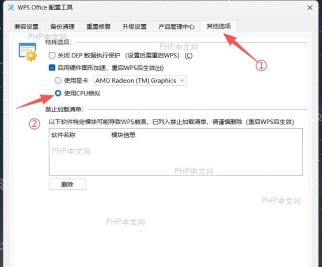
wps演示因硬件加速导致崩溃时,可通过关闭硬件加速或切换至cpu模拟模式解决。此教程适用于所有版本的wps,重点在于检查显卡驱动兼容性并调整图形处理设置。
第1步:检查显卡驱动是否兼容
首先打开设备管理器,查看显卡驱动版本信息。在设备管理器中找到“显示适配器”,右键点击你的显卡型号,选择“属性”,进入“驱动程序”选项卡,确认驱动版本是否为最新。如果不是最新版本,建议更新驱动以排除兼容性问题。
第2步:关闭硬件加速功能
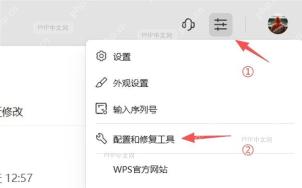
接下来,打开WPS全局设置。在WPS主界面中,点击右上角的“文件”菜单,选择“选项”进入全局设置窗口。在左侧菜单中选择“高级”,找到“启用硬件图形加速”选项,取消勾选该复选框,然后点击“确定”保存设置。最后重启WPS以使更改生效。

WPS macOS Helper
下载
{"answer":"协助 macOS 用户准备、转换、导出及排查 Word、PDF、Markdown、PowerPoint 和 Excel 文件,确保 WPS Office 工作流程可靠。"}
第3步:使用CPU模拟替代硬件加速
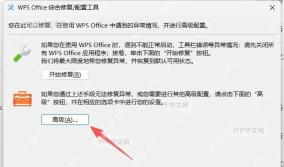
如果关闭硬件加速后问题仍未解决,可以尝试使用CPU模拟模式。在WPS全局设置的“高级”选项中,找到“使用CPU模拟”选项,勾选该复选框,然后点击“确定”保存设置。重启WPS后,系统将通过CPU完成图形处理任务,避免因硬件加速导致的崩溃。