





word插不进页码,且页码区域呈灰色不可用——该问题在联想geekpro 2020(windows 10 64位专业版系统)上运行microsoft 365时虽较罕见,但仍可能由历史残留组件引发。经核实,主要原因多与曾安装或残留测试版office 2007有关,其加载项或模板冲突会抑制页码功能的正常调用,导致“插入→页码”选项置灰。
一、页码按钮整体灰色:根源常为旧版Office残留
若整个页码功能区(包括“页面底端”“页面顶端”“当前位置”等所有子项)均不可点击,极大概率是因系统中仍存在Office 2007测试版的注册表项、COM加载项或默认模板(如Normal.dotm)损坏所致。即便当前使用的是Microsoft 365,旧版组件未彻底清除仍会干扰新版本的UI控件初始化。
✅ 解决方案:
- 使用微软官方卸载工具(Microsoft Support and Recovery Assistant)深度清理所有Office版本痕迹;
- 清理后重启电脑,再通过Microsoft 365官网下载最新离线安装包(非Microsoft Store版本),确保安装路径纯净、无兼容性降级;
- 安装完成后首次启动时登录账户并完成激活,系统将自动同步最新功能模块与内置Building Blocks模板,从根本上规避页码功能禁用问题。
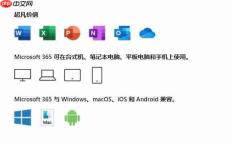 图1:Microsoft 365
点击官方渠道发送的安装链接,即可在线下载并安装Microsoft 365,过程简单,无繁琐的安装设置。
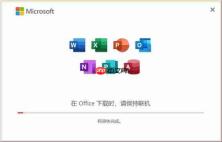 图2:下载安装
安装成功后,如图3所示,即可在系统的开始菜单中获得全套的Microsoft 365系列软件,登录账号即可自由享受软件提供的各项功能。
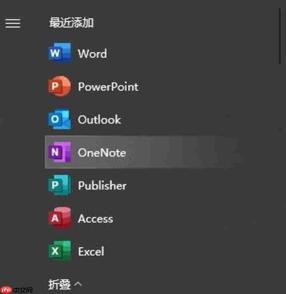 图3:安装完成
二、仅部分页面无法显示或编辑页码:分节符干扰最常见
当文档中某些页面页脚区域可双击进入但页码缺失、或插入后不更新、或编号中断,通常并非功能失效,而是文档被人为或自动插入了“连续”型分节符,造成节与节之间页眉页脚默认“链接到前一节”被断开,导致页码样式/起始值无法继承。

Word报告自动生成神器。自动生成专业Word文档报告,支持模板填充、目录生成、表格/图表插入、页眉页脚、多级标题、样式主题、批量邮件合并。当用户需要生成Word报告、创建合同文档、批量生成通知/证书、填充Word模板、制作商业计划书时触发。
? 快速识别方式:
- 切换至「开始」选项卡 → 打开「显示/隐藏编辑标记」(¶ 图标);
- 滚动查找文档中是否出现双虚线标注的“——分节符(连续)——”字样(如图4所示)。
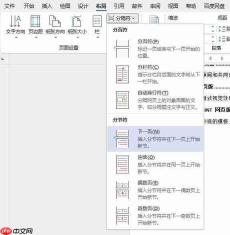 图4:分节符
由于分节符是不可见的,建议使用替换符号功能,快速替换删除。
✅ 高效处理步骤(推荐逐节排查,避免误删必要分节):
- 按
Ctrl + H打开「替换」对话框(图5); - 点击「更多」→ 勾选「使用通配符」→ 光标定位到「查找内容」框 → 点击「特殊格式」→ 选择「分节符」(此时自动填入
^b); - 「替换为」留空 → 单击「在全部节中查找」确认范围 → 再逐个点击「替换」(非「全部替换」),同时观察页脚状态变化(图6、图7)。
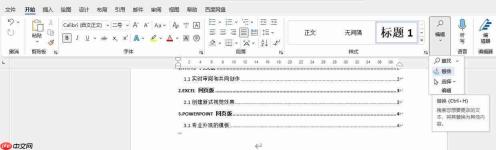 图5:替换功能
在替换面板的更多选项中,选择替换格式中特殊格式,并在其下拉菜单中选择“分节符”。
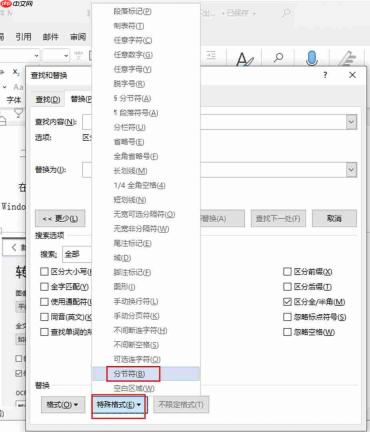 图6:分节符
接着,查找内容处会自动填入“^b”,此时单击“替换”,即可将分节符替换为空格删除,建议逐一检查逐一替换,而不要简单使用“全部替换”功能。
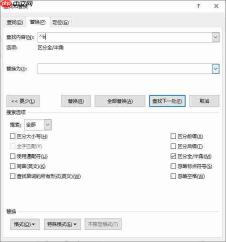 图7:替换分节符
三、页码已插入却不可见?优先检查视图与保护状态
- ✅ 确认当前视图为「页面视图」或「打印布局」(非「草稿」或「Web版式」),因后两者默认隐藏页眉页脚区域;
- ✅ 进入「审阅」选项卡 → 查看「限制编辑」是否启用 → 若开启,请点击「停止保护」并输入密码(如有);
- ✅ 双击页脚区域 → 在「页眉和页脚设计」选项卡中,确认「链接到前一节」按钮未被意外取消(尤其跨节时);
- ✅ 若页码存在但颜色过淡,选中页码数字 → 在「开始」选项卡中手动重设字体颜色为黑色、字号不小于10磅。
四、小结
针对联想GeekPro 2020搭载Windows 10专业版与Microsoft 365环境下的页码异常问题,核心应对逻辑为:
? 全灰不可用 → 清旧装新,根治模板与加载项冲突;
? 局部失效 → 锁定分节符,精准替换而非暴力删除;
? 可见性异常 → 排查视图模式、文档保护及格式设置。
Microsoft 365作为持续更新的云服务套件,不仅提供跨设备协同能力,其后台智能修复机制亦能动态适配系统环境变化。坚持使用正版授权+定期更新,可大幅降低此类功能性障碍发生率,保障学术论文、报告等长文档排版效率与规范性。
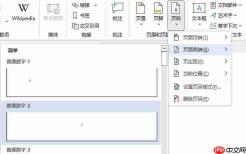 图8:插入页码
具体的操作是,依次单击插入-页码,然后选择合适的页码样式即可。


