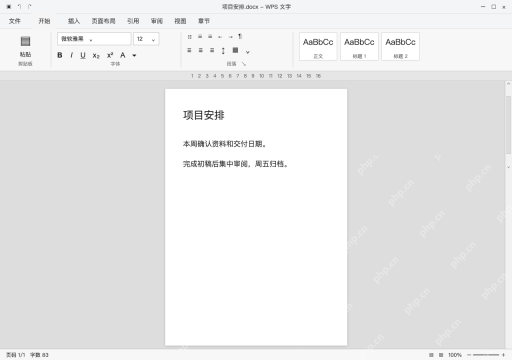
想把wps文件只留在本地电脑,先在“另存为”选本地位置,再检查文档云同步及文件夹备份。保存到本地和关闭自动上传不是一回事,之前已上传的旧副本不会随开关关闭消失。下面拿windows端的“项目安排.docx”举例操作,新版界面名称略有不同,以完整路径和同步设置为准,要是桌面被其他云盘接管,别光看存到桌面就认定文件只留本机。
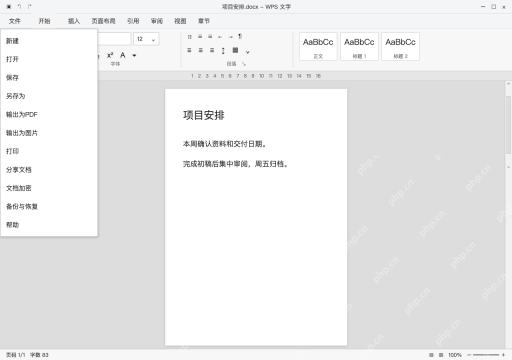
第1步:从文件菜单进入另存为
打开要留存的文档,点击左上角“文件”,选择“另存为”。这里我们保留原文件,另存一份“项目安排.docx”;第一次保存的新文档也要核对最终位置,别直接把云文档当成默认保存目的地。
在线文档要是找不到另存为入口,直接用它自带的导出或下载功能拿到文件,核对好格式。云端链接不是本地文件,浏览器缓存也不能当成归档好的正式副本。
第2步:选择计算机里的文件夹,再保存
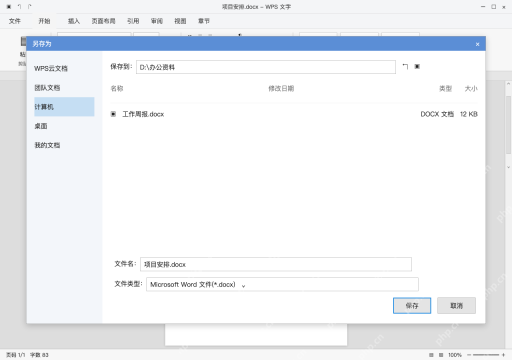
在另存为窗口左侧选择“计算机”,进入自己的本地文件夹。本次示例位置为 D:\办公资料,文件名填“项目安排.docx”,文件类型保留 Microsoft Word 文件(*.docx),确认后点保存。
图里的路径只是示例;没有D盘就选自己有写入权限的位置。不要只改后缀来转换格式。桌面或文档目录如果被OneDrive等其他服务同步,另选未被同步接管的文件夹。

{"answer":"协助 macOS 用户准备、转换、导出及排查 Word、PDF、Markdown、PowerPoint 和 Excel 文件,确保 WPS Office 工作流程可靠。"}
第3步:在备份中心检查文档云同步
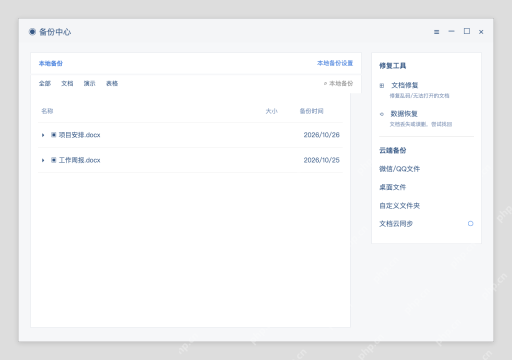
打开备份中心,检查右侧“文档云同步”。只需要本机保存时,把这个开关关闭,再继续核对“桌面文件”“自定义文件夹”等云端备份项目有没有覆盖刚才的文件夹;不同版本的相关设置可能放在账号设置里。
关闭同步不等于删除以前上传的文件,也不等于退出账号。需要处理云端旧副本时,先确认本地文件完整,再单独按云端管理规则处理。本地自动备份建议保留,别为了停用云同步把所有备份都关掉。
第4步:从本地重新打开,核对内容
保存后关闭这份文档,从 D:\办公资料打开“项目安排.docx”,检查正文“本周确认资料和交付日期”是否完整。正常打开本地副本后继续编辑时,记得及时按 Ctrl+S。
文件能在离线状态打开,可以确认你拿到了本地副本,但不能据此说这个文件从来没上传过。是否自动上云仍要看同步设置;重要资料另外存好独立备份,别把回收站或临时缓存当备份用。