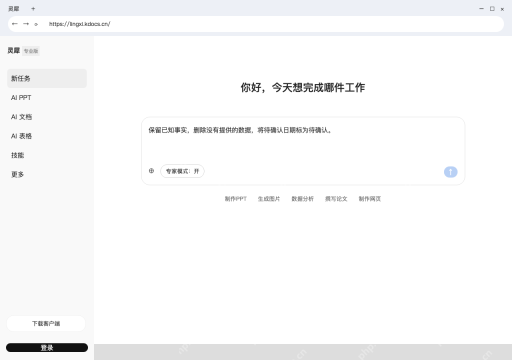
金山办公的wps ai,既可以从wps文档内的ai入口调用,也能通过灵犀发起独立办公任务。选好对应入口,写清手头资料、用途和交付要求,生成后核对事实,别直接把ai输出当定稿。以灵犀网页版生成周报为例讲操作,登录、可用能力及额度按当前账号提示判断,客户端与网页显示可能不同。
第1步:打开灵犀,确认自己的登录状态
从金山办公官方入口进入灵犀网页版,核对地址后看左下角“登录”。未登录时先用自己的账号完成登录,别看到网页上的功能入口就以为已经获得全部权益;如果单位统一提供账号,按单位方式登录。
首页左侧有“新任务”“AI PPT”“AI 文档”“AI 表格”等入口。这里从“新任务”开始,不用先打开WPS文字,也别把网页版的按钮位置套到桌面版。
第2步:在输入框写清周报要求,再发送
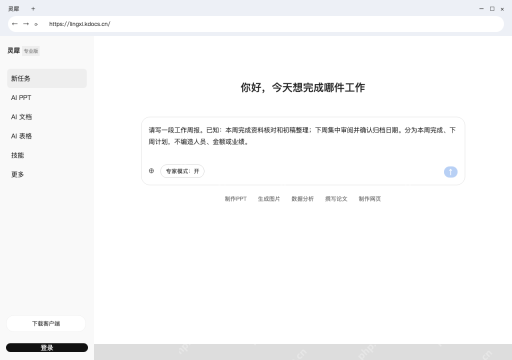
在首页输入:“请写一段工作周报。已知:本周完成资料核对和初稿整理;下周集中审阅并确认归档日期。分为本周完成、下周计划,不编造人员、金额或业绩。”核对资料后,点输入框右下角的上箭头发送。
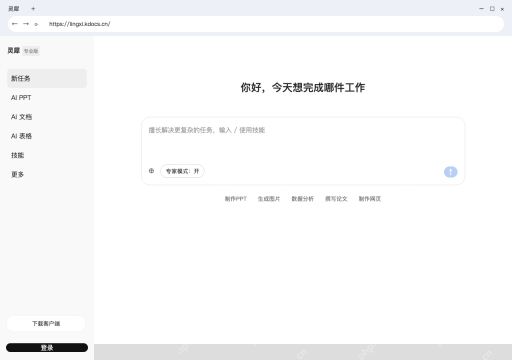
这是发送前的界面,输入内容可直接照这个结构换成自己的事实。别只写“帮我写周报”,缺失的信息很容易被AI补成听起来合理的错误内容;涉及敏感资料先确认允许提交。

{"answer":"协助 macOS 用户准备、转换、导出及排查 Word、PDF、Markdown、PowerPoint 和 Excel 文件,确保 WPS Office 工作流程可靠。"}
第3步:按需要选择任务类型,核对执行条件
需要演示稿时,先点左侧“AI PPT”;处理文字或表格任务时,查看“AI 文档”或“AI 表格”。这些入口对应不同工作对象,不代表点击后就能自动得到格式完美、数据准确的成品。
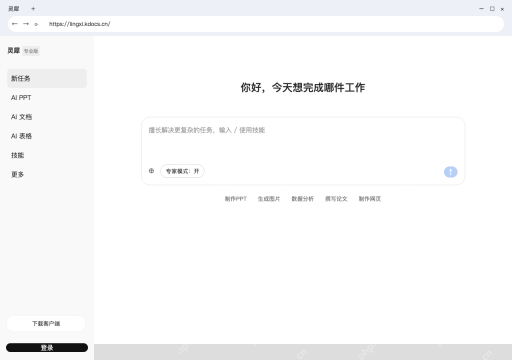
首页输入框里的“专家模式:开”是本例可见的模式状态。是否需要调整模式、补交材料或确认权益,以实际任务提示为准;遇到权限或额度提示先处理,别反复发送同一份材料。
第4步:补充核对要求,再检查生成内容
拿到结果后,逐项对照给定事实检查;发现编造数字或漏掉计划时,在原任务继续补充:“保留已知事实,删除没有提供的数据,将待确认日期标为待确认。”这是这条补充要求的输入示例,不表示已经执行完毕。
准备采用文字前,自己核对姓名、日期、数字和引用来源。若任务生成了文件,先预览再按页面实际提供的保存或下载入口处理;没有文件入口时可把确认后的文字复制到文档,手动保存。