

Excel中如何隐藏行或列 Excel中如何隐藏公式但是能正常计算

秋辰君_5286

秋辰君_5286

2026-05-27

1341人浏览

原创

品牌型号:惠普 laptop15

软件版本:Microsoft 365

系统:Windows 10

日常制作预算表时,常需对部分行、列或公式进行隐藏处理,既保持数据结构整洁,又确保计算逻辑不受影响。那么在Excel中,如何实现行/列的隐藏?又怎样让公式“隐身”却依然参与运算?本文将为你逐一拆解操作步骤,助你轻松掌握这些实用技巧,提升办公效率与数据安全性。

一、Excel中隐藏行或列的多种方法

Excel中隐藏行列的操作简单直观,以下是几种常用且高效的实现方式:

1、打开工作表(如图1所示),若需隐藏某一列(例如A列),可先点击列标头选中整列,再右键调出快捷菜单,选择【隐藏】命令,该列即刻从视图中消失。
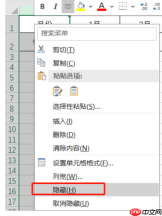
Excel中如何隐藏行或列 Excel中如何隐藏公式但是能正常计算图1:隐藏列
2、也可通过功能区完成操作:选中目标列后,切换至【开始】选项卡,在【单元格】组中点击【格式】→【隐藏和取消隐藏】→【隐藏列】。此方式支持同时选中多列后一次性隐藏,适合批量处理。
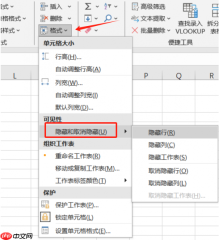
Excel中如何隐藏行或列 Excel中如何隐藏公式但是能正常计算图2:格式
3、隐藏行的操作同理:用鼠标拖选需要隐藏的行号(如第1行),右键弹出菜单后点击【隐藏】,所选行将被折叠,不占用显示空间。
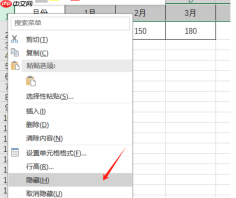
Excel中如何隐藏行或列 Excel中如何隐藏公式但是能正常计算图3:隐藏行
4、如需恢复显示,只需在相同位置的【隐藏和取消隐藏】下拉菜单中,分别选择【取消隐藏行】或【取消隐藏列】即可还原原始布局。

二、Excel中隐藏公式但保留计算功能的设置流程

为防止他人查看或误改关键公式,同时保障结果准确无误,可通过“单元格保护+工作表保护”组合实现公式的视觉隐藏:

Excel Report
Excel Report

使用 openpyxl 从 CSV 文件创建格式化的 Excel 报表工作簿。当用户提供或引用 .csv 文件并要求将其转换为 .xlsx 时使用。

下载

1、首先选中含公式的单元格区域,右键选择【设置单元格格式】,进入格式设置窗口。
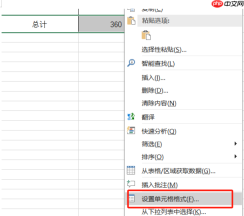
Excel中如何隐藏行或列 Excel中如何隐藏公式但是能正常计算图4:设置单元格格式
2、切换至【保护】选项卡,勾选【锁定】与【隐藏】两项,确认后点击【确定】。注意:此时公式尚未真正隐藏,仅完成前置设定。
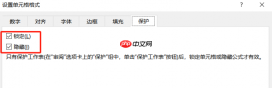
Excel中如何隐藏行或列 Excel中如何隐藏公式但是能正常计算图5:保护
3、最后进入【审阅】选项卡,点击【保护工作表】,按提示设置密码并二次确认。完成保护后,即使点击已设隐藏的单元格,编辑栏也不会再显示其内部公式,但所有计算仍将照常运行。
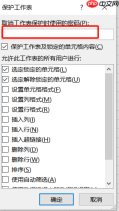
Excel中如何隐藏行或列 Excel中如何隐藏公式但是能正常计算图6:设置密码

三、Excel中隐藏零值(0)的三种实用技巧

表格中频繁出现的“0”有时会干扰阅读体验,以下方法可灵活控制其是否显示:

1、使用自定义数字格式是最推荐的方式:选中目标区域,右键→【设置单元格格式】→切换至【数字】选项卡。
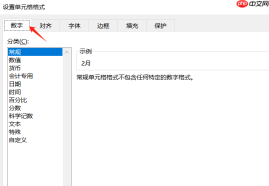
Excel中如何隐藏行或列 Excel中如何隐藏公式但是能正常计算图7:数字
2、在【分类】中选择【自定义】,于【类型】框内输入:0;;(即正数正常显示,负数与零均不显示),点击【确定】生效。
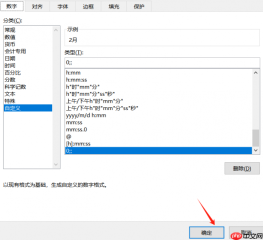
Excel中如何隐藏行或列 Excel中如何隐藏公式但是能正常计算图8:自定义
3、对于已存在大量0值的旧表,还可借助查找替换快速清理:按下【Ctrl+H】打开替换对话框,在【查找内容】填入0,【替换为】留空,点击【全部替换】即可批量移除可见的零值显示(注:该操作不影响数值本身及后续计算)。
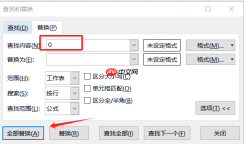
Excel中如何隐藏行或列 Excel中如何隐藏公式但是能正常计算图9:替换

以上便是Excel中隐藏行列、隐藏公式、以及隐藏零值的完整操作指南。合理运用这些技巧,不仅能优化表格呈现效果,还能有效增强数据保密性与专业度。欢迎根据实际需求尝试实践,让Excel真正成为你高效办公的得力助手。

相关文章

PHP速学视频免费教程(入门到精通)
PHP速学视频免费教程(入门到精通)

PHP怎么学习?PHP怎么入门?PHP在哪学?PHP怎么学才快?不用担心,这里为大家提供了PHP速学教程(入门到精通),有需要的小伙伴保存下载就能学习啦!

下载

相关标签:

excel

本站声明:本文内容由网友自发贡献,版权归原作者所有,本站不承担相应法律责任。如您发现有涉嫌抄袭侵权的内容,请联系admin@php.cn

相关专题

更多
excel对比两列数据异同
excel对比两列数据异同

Excel作为数据的小型载体,在日常工作中经常会遇到需要核对两列数据的情况,本专题为大家提供excel对比两列数据异同相关的文章,大家可以免费体验。

2023.07.25

5281

7

excel重复项筛选标色
excel重复项筛选标色

excel的重复项筛选标色功能使我们能够快速找到和处理数据中的重复值。本专题为大家提供excel重复项筛选标色的相关的文章、下载、课程内容,供大家免费下载体验。

2023.07.31

3276

5

excel复制表格怎么复制出来和原来一样大

本专题为大家带来excel复制表格怎么复制出来和原来一样大相关文章,帮助大家解决问题。

2023.08.02

3060

3

excel表格斜线一分为二
excel表格斜线一分为二

在Excel表格中,我们可以使用斜线将单元格一分为二。本专题为大家带来excel表格斜线一分为二怎么弄的相关文章,希望可以帮到大家。

2023.08.02

1444

3

excel斜线表头一分为二
excel斜线表头一分为二

excel斜线表头一分为二的方法有使用合并单元格功能方法、使用文本框功能方法、使用自定义格式方法。本专题为大家提供excel斜线表头一分为二相关的各种文章、以及下载和课程。

2023.08.02

697

5

绝对引用的输入方法
绝对引用的输入方法

绝对引用允许在公式中引用一个固定的单元格,而不会随着公式的复制和粘贴而改变引用的单元格。本专题为大家提供绝对引用相关内容的文章,大家可以免费体验。

2023.08.09

5148

7

java导出excel
java导出excel

在Java中,我们可以使用Apache POI库来导出Excel文件。本专题提供java导出excel的相关文章,大家可以免费体验。

2023.08.18

6903

6

excel输入值非法
excel输入值非法

在Excel中,当输入的数值非法时,有以下多种处理方法。本专题为大家提供excel输入值非法的相关文章,大家可以免费体验。

2023.08.18

1721

3

excel生成二维码
excel生成二维码

虽然Excel本身并不直接支持生成二维码,但我们可以借助一些插件或宏来实现在Excel中生成二维码的功能。本专题为大家提供excel生成二维码的相关文章。

2023.08.18

2938

4

热门下载

更多
网站特效
/
网站源码
/
网站素材
/
前端模板

精品课程

更多
相关推荐
/
热门推荐
/
最新课程
Excel 教程
Excel 教程

共162课时 | 44.3万人学习

成为PHP架构师-自制PHP框架
成为PHP架构师-自制PHP框架

共28课时 | 3.6万人学习