





word复制粘贴不了怎么回事?word复制后粘贴不上去怎么办?
一、Word复制粘贴不了怎么回事
通常,Word限制复制粘贴功能,主要源于文档处于受保护状态。解除该保护即可恢复全部编辑权限,包括复制、粘贴、修改等操作。
- 打开目标Word文档,尝试选中一段文字并右键——若“复制”“剪切”“粘贴”等选项均为灰色不可用,说明文档已被启用“只读”保护机制,当前仅支持浏览。
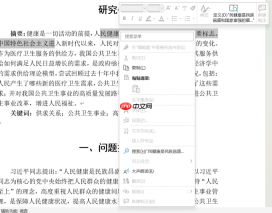 图1:无法进行复制
2. 此时请切换至顶部菜单栏的“审阅”选项卡,在“保护”功能组中定位并点击“限制编辑”按钮。
 图2:找到限制编辑功能
3. 右侧将弹出“限制编辑”任务窗格,若显示“已启用编辑限制”,请点击底部的“停止保护”。若系统提示输入密码,请输入原始设定密码;如为他人提供文档且不知密码,需联系作者获取授权。
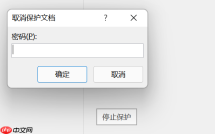 图3:取消保护文档
4. 成功解除保护后,再次右键选中文本,所有编辑命令将恢复正常可用状态,可自由执行复制与粘贴操作。
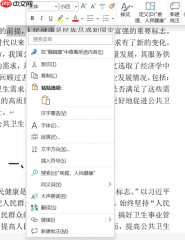 图4:菜单选项恢复
提示:该“限制编辑”功能常用于敏感文档分发场景,既能保障内容完整性,又可防止误改或恶意篡改,建议按需启用。
二、Word复制后粘贴不上去怎么办

复制成功≠粘贴成功。粘贴失败可能由内容类型、剪贴板异常或资源路径失效引发,需分类排查:
- 若复制的是纯文本但粘贴无响应,建议按下快捷键 Win + V 调出系统剪贴板历史面板,确认所复制内容是否真实进入缓存。若面板为空或未显示最新条目,说明复制动作未生效,需重新精准选中并执行 Ctrl+C(或右键复制)。
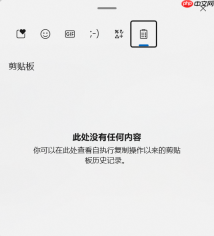 图5:查看剪贴板
2. 若复制对象为图片,粘贴失败往往与源文件关联性有关。例如:图片原存储路径被删除、移动或重命名,会导致Word在粘贴时无法重建链接,从而报错或显示红叉。此时应检查原图是否仍在回收站内,或将其还原至初始位置后再试。
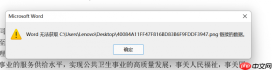 图6:系统报错
补充建议:对于频繁出现粘贴异常的情况,还可尝试关闭第三方剪贴板管理工具、禁用可疑COM加载项,或以安全模式启动Word验证是否存在插件冲突。
以上即为针对联想小新Pro16(Windows 11家庭中文版 + Microsoft 365)环境下Word复制粘贴异常的常见原因及实操解决方案。如需进一步优化办公效率,欢迎持续关注Office中文官网获取最新技巧与更新资讯。


