





品牌型号:hp envy notebook
系统版本:Windows 10 专业版
软件版本:Microsoft 365 家庭版
Microsoft Word 是广泛使用的办公工具,日常编辑中常需调整页面视觉效果。有时会为文档添加页面背景色以增强可读性或美观度,但该设置可能影响打印效果或协作共享体验。本文将详解如何清除 Word 中的纸张颜色,以及如何确保带背景色的文档能正确输出至纸质文件。
一、如何清除 Word 中的纸张颜色
Word 中出现“纸张有颜色”的现象通常源于两类设置:一是整页应用的页面背景色(无论是否有文字均显示),二是仅作用于段落区域的段落底纹(依赖内容存在)。针对不同成因,操作路径如下:
1、清除全局页面背景色(适用于所有页面始终带色)
步骤1:打开目标 Word 文档
在 Word 中加载需处理的 .docx 或 .doc 文件。
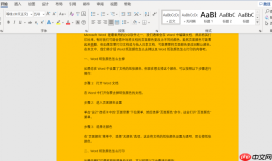 图1:打开word文档
步骤2:定位页面颜色功能区
切换至顶部菜单栏的「设计」选项卡,在「页面背景」功能组中点击「页面颜色」按钮,展开颜色选择面板。
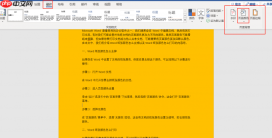 图2:页面颜色菜单栏

步骤3:恢复默认白色背景
在下拉菜单中直接点击「无颜色」,即可移除全部页面背景填充,回归标准白纸效果。该操作适用于 Word 2010 及后续所有版本,包括 Microsoft 365。
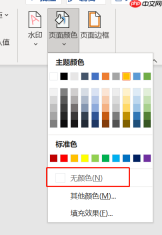 图3:选择“无颜色”选项
2、清除段落级底纹(仅文字所在区域着色)
此情况多因误点「开始」选项卡中的「底纹」按钮所致,属于段落格式而非页面属性。
步骤1:打开对应文档
启动 Word 并打开含异常着色段落的文件。
步骤2:调出段落底纹设置
点击「开始」选项卡 →「段落」功能组右侧的「底纹」图标(油漆桶形状),展开底纹色板。
步骤3:取消底纹应用
在色板顶部点击「无颜色」,即可一键清除当前选中段落或全文的底纹效果。若未选中任何内容,则默认清除光标所在段落的底纹。
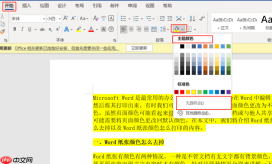 图4:主题颜色
二、如何打印带纸张颜色的 Word 文档
即使已设置页面背景色,Word 默认不会将其输出至打印机——必须手动启用相关选项,且依赖硬件支持。
步骤1:确认文档已设定所需背景色
通过「设计」→「页面颜色」选择任意颜色(如浅灰、淡蓝等),或使用「填充效果」添加渐变、图案、图片背景。
步骤2:开启背景打印权限
点击左上角「文件」→「选项」→ 左侧选择「显示」→ 向下滚动至「打印选项」区域 → 勾选「打印背景色和图像」→ 点击「确定」保存设置。
⚠️ 此步为关键前提:若未勾选,所有页面背景、水印、表格底纹及插入的背景图均不会出现在打印稿中。
步骤3:执行打印操作
按 Ctrl + P 打开打印界面 → 确保所选打印机为已连接的彩色型号(如 HP ENVY 系列)→ 检查打印机属性中「颜色模式」设为「彩色」或「自动」→ 最后点击「打印」。
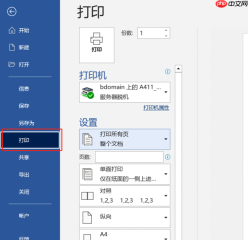 图5:打印文档
? 补充说明:
- 黑白激光打印机或驱动未启用彩色功能时,即使勾选了“打印背景色和图像”,仍只会输出灰阶效果;
- 若需节约耗材或加快输出速度,可在打印机属性中临时切换为「灰度」或「黑白」模式;
- 导出为 PDF 后再打印,亦可保留背景色(前提是导出时勾选“文档结构”与“背景图形”选项)。
以上即为在 Microsoft 365 环境下,针对 HP ENVY Notebook 设备,在 Windows 10 系统中处理 Word 页面颜色的核心方法。无论是还原简洁排版,还是精准输出彩色页面,均可依此流程高效完成。



