





品牌型号:惠普 envy 笔记本电脑
系统版本:Windows 10 专业版
办公套件:Microsoft 365
在日常使用 Excel 时,部分用户会注意到工作簿标题栏中,文件名右侧显示“兼容性模式”字样。这通常意味着当前打开的是由 Excel 2003 或更早版本创建的 .xls 文件,而您正在使用的是较新版本(如 Microsoft 365)的 Excel 程序。在此状态下,部分高级功能将被禁用,影响编辑与操作效率。那么,如何将 Excel 的兼容性模式切换为标准模式?又为何会出现“兼容模式下无法保存”的提示?下面我们就来逐一解析。
一、如何将 Excel 兼容性模式转换为标准模式
判断是否处于兼容模式,最直观的方式是查看文件扩展名:若为 .xlsx,则属于现代标准格式;若为 .xls,即代表该文件源自旧版 Excel,正以兼容模式运行。要实现模式切换,主要有两种常用方式:
方法一:通过“另存为”更改格式
1、启动处于兼容模式的 Excel 文件,点击左上角“文件”选项卡;
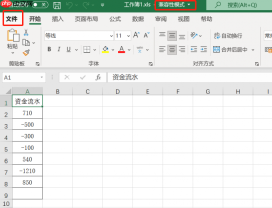 图1:点击“文件”菜单栏
2、选择“另存为”→“浏览”,设定保存路径后,在“保存类型”下拉列表中选择“Excel 工作簿(*.xlsx)”,最后点击“保存”;
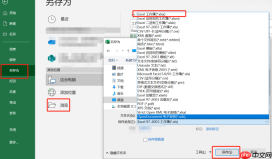 图2:Excel工作簿(*.xlsx)
3、系统弹出确认窗口,询问是否替换原文件,点击“是”。此时桌面上将生成一个全新 .xlsx 格式的文件,再次打开时标题栏不再显示“兼容性模式”,说明已成功切换至标准模式。
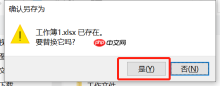 图3:替换文件
方法二:直接执行“转换”操作
1、打开兼容模式下的工作簿,进入“文件”菜单;
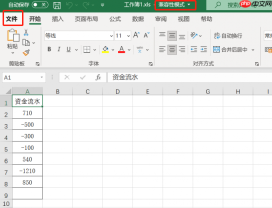 图4:“文件”菜单栏
2、点击左侧“信息”,在右侧区域找到“兼容模式”模块,并点击其中的“转换”按钮(注意:仅当文档确为兼容模式时,“转换”选项才会出现);
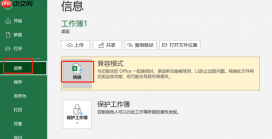 图5:兼容模式转换
3、随后弹出“另存为”对话框,指定保存位置并点击“保存”;
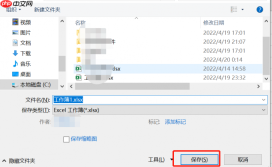 图6:选择文件保存地址
4、系统提示是否覆盖原文件,点击“是”;接着出现 Microsoft Excel 提示框,再次点击“是”,即可完成格式升级,正式脱离兼容模式。
 图7:Microsoft Excel弹窗

以上两种方式本质一致,核心均为将文件格式由 .xls 升级为 .xlsx,从而启用全部新版功能。用户可根据操作习惯任选其一。
二、Excel 兼容模式下无法保存的原因及解决办法
所谓“无法保存”,实则是 Excel 在检测到兼容模式文档进行修改后,自动触发“兼容性检查器”,弹出提示框干扰正常保存流程。解决步骤如下:
1、打开目标 Excel 文件,点击顶部“文件”选项卡;
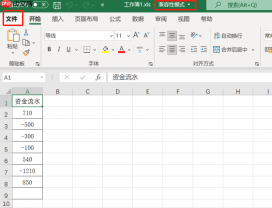 图8:“文件”菜单栏
2、进入“信息”页签,点击“检查问题”→下拉选择“检查兼容性”;
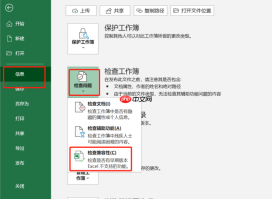 图9:检查兼容性
3、在弹出的兼容性检查器窗口中,取消勾选“保存此工作簿时检查兼容性”,然后点击“确定”。此后再进行保存操作,将不再弹出该提示,实现顺畅保存。
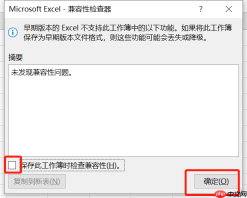 图10:兼容检查器弹窗
三、Excel 兼容模式无响应的应对策略
当 Excel 处于兼容模式却频繁卡顿甚至假死,常见诱因包括:数据量过大、嵌套公式复杂、或工作表中隐藏了 ActiveX 控件、表单控件等旧式组件。可尝试以下优化方案:
1、打开相关 Excel 文档,点击“文件”菜单;
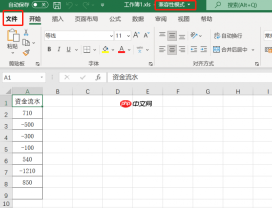 图11:点击“文件”菜单栏
2、依次点击“更多”→“选项”;
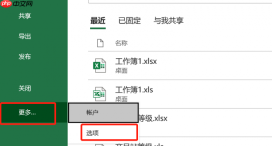 图12:选项
3、在“Excel 选项”窗口中,切换至“高级”选项卡,向下滚动找到“显示”区域,勾选“禁用硬件图形加速”,点击“确定”生效。该设置有助于缓解因显卡驱动不兼容导致的界面冻结问题。
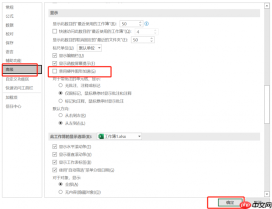 图13:禁用硬件图形加速
总体而言,兼容模式虽保障了跨版本文档的可读性,但也牺牲了部分性能与功能完整性。合理运用上述方法,能有效提升办公效率。本文详细介绍了 Excel 兼容模式转标准模式的操作流程、保存异常的处理技巧,以及响应迟滞的优化建议。希望对您的日常办公有所帮助。如需获取更多 Excel 实用技巧,欢迎持续关注 Microsoft 365 中文网!


