word无法编辑被锁定怎么办 word所有功能都是灰色不能点

秋辰君_5286

秋辰君_5286

2026-05-27

1604人浏览

原创

将锁定文件解锁进行编辑
当您尝试在 Windows 11 系统中使用 Microsoft 365 的 Word 应用打开文档时,可能会遇到提示“文件已被锁定以进行编辑”,或界面功能区全部呈灰色、无法点击、输入无响应等情况。此时文档通常处于只读状态,编辑权限被限制。该现象常见于以下几种情形:

  • 文档被设置为“标记为最终版本”,系统自动禁用编辑功能并显示黄色提示栏;
  • 启用了“限制编辑”保护,且可能设置了密码;
  • 文件正被其他用户或后台 Office 进程占用;
  • 文档属性被设为“只读”,或存储于受限权限的网络位置;
  • Office 加载项(如某些 COM 插件)发生冲突,导致功能区异常灰显。

以下提供针对性解决方案,适用于联想小新 pro16 搭载 windows 11 家庭中文版 + microsoft 365 的环境:


一、解除“标记为最终状态”
若文档顶部出现黄色横幅提示【此文档已标记为最终状态】,说明作者仅作发布用途,并非真正加密锁定。
✅ 解决方法:直接点击横幅中的【仍然编辑】按钮,所有功能立即恢复可用,无需密码。
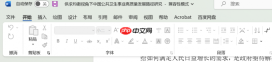
word无法编辑被锁定怎么办 word所有功能都是灰色不能点图1:无法使用编辑功能


二、关闭“限制编辑”保护(已知密码)
若功能区持续灰显且无黄色提示栏,大概率启用了“限制编辑”。

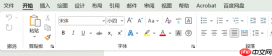
  1. 打开文档 → 切换至【审阅】选项卡(⚠️注意:原文中误写为“引用”,正确应为“审阅”);
  2. 点击【限制编辑】→ 右侧弹出设置窗格;
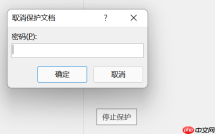
  3. 点击底部【停止保护】→ 输入原始设置的密码 → 【确定】;
  4. 保护解除后,功能区图标恢复正常,可自由编辑。

word无法编辑被锁定怎么办 word所有功能都是灰色不能点图2:找到限制编辑功能
word无法编辑被锁定怎么办 word所有功能都是灰色不能点图3:取消保护文档
word无法编辑被锁定怎么办 word所有功能都是灰色不能点图4:恢复编辑功能

⚠️ 提示:若忘记密码,不可暴力破解。可尝试方法三或四替代方案。

三、绕过密码限制的可行方式(未知密码时)

✅ 方法1:另存为纯文本(适合纯文字内容)

  • 点击【文件】→【另存为】→ 选择保存类型为【纯文本(*.txt)】→ 保存;
  • 新建空白 Word 文档 → 全选粘贴 txt 内容 → 重新排版编辑。
    ⚠️ 缺失:格式、图片、表格、页眉页脚等均丢失。

✅ 方法2:导出为 PDF 后编辑

  • 【文件】→【导出】→【创建 PDF/XPS 文档】→ 保存为 PDF;
  • 使用支持 OCR 与文本编辑的 PDF 工具(如 Adobe Acrobat 或 Foxit PDF Editor)打开并修改;
  • 修改完成后可复制回 Word 或另存为 DOCX。
    ✅ 优势:完整保留原始布局、图表、字体样式。

✅ 方法3:禁用可疑加载项(针对功能区异常灰显)

HR面试评价助手-Word版
HR面试评价助手-Word版

🎯 HR面试评价助手(Word版格式) 生成可直接复制到Word文档的标准格式HR面试评价 【使用方式】 1. 发送口令:HR面试评价 2. 粘贴JD文字 3. 上传简历文档 4. 上传面试记录(可选) 5. 复制生成的评价到Word 【输出特点】 - 纯文本格式,可直接粘贴到Word - 层次清晰,标题加粗...

下载
  • 启动 Word → 【文件】→【选项】→【加载项】;
  • 在底部“管理”下拉菜单选择【COM 加载项】→【转到】;
  • 取消勾选近期新增或名称可疑的插件(如 “Office 2015 Add-in” 类)→【确定】;
  • 重启 Word,观察功能区是否恢复正常。
    (该问题在单位电脑或预装软件较多的设备中高频出现)

四、检查基础系统级锁定因素

  • ✅ 右键文档 → 属性 → 取消勾选“只读”;
  • ✅ 确认文件未被其他程序(如 OneDrive、Teams、WPS、杀毒软件)后台占用;
  • ✅ 尝试在安全模式下启动 Word(按住 Ctrl 键双击 Word 图标),排除插件干扰;
  • ✅ 更新 Microsoft 365 至最新版本:【文件】→【账户】→【更新选项】→【立即更新】。

五、Word 功能区自定义操作(解除锁定后进阶优化)

为提升操作效率,可按需精简或重组功能区:

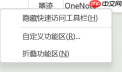
  1. 右键任意功能区空白处 → 选择【自定义功能区】;
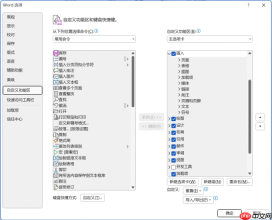
  2. 在右侧列表中取消勾选不常用选项卡(如“开发工具”、“加载项”);
  3. 支持新建选项卡、新建组,并拖入高频命令(如“显示/隐藏编辑标记”、“导航窗格”);
  4. 还可为关键功能分配自定义快捷键(点击【键盘快捷方式】按钮设置)。

word无法编辑被锁定怎么办 word所有功能都是灰色不能点图7:选择自定义功能区
word无法编辑被锁定怎么办 word所有功能都是灰色不能点图8:自定义功能区


如上述操作仍无法恢复编辑,请优先联系文档所有者获取密码,或通过 Microsoft 365 管理中心核查账户权限策略。切勿使用非官方破解工具,以免触发安全警告或造成数据损坏。

相关文章

WPS零基础入门到精通全套教程!
WPS零基础入门到精通全套教程!

全网最新最细最实用WPS零基础入门到精通全套教程!带你真正掌握WPS办公! 内含Excel基础操作、函数设计、数据透视表等

下载

相关标签:

word

本站声明:本文内容由网友自发贡献,版权归原作者所有,本站不承担相应法律责任。如您发现有涉嫌抄袭侵权的内容,请联系admin@php.cn

相关专题

更多
word背景色怎么改成白色
word背景色怎么改成白色

Word是微软公司的一个文字处理器软件。word为用户提供了专业而优雅的文档工具,帮助用户节省时间并得到优雅美观的结果。word提供了许多易于使用的文档创建工具,同时也提供了丰富的功能供创建复杂的文档使用。怎么word背景色怎么该呢?php中文网给大家带来了相关的教程以及文章,欢迎大家前来阅读学习。

2023.07.21

4471

3

word最后一页空白页怎么删除
word最后一页空白页怎么删除

word最后一页空白页删除方法有:通过删除回车符、调整页边距、删除分节符或调整分页符位置,您可以轻松去除最后一页的空白页。根据您实际的文档情况,选择适合您的方法进行操作,使您的文档更加美观和整洁。本专题为大家提供word最后一页空白页怎么删除不了相关的各种文章、以及下载和课程。

2023.07.24

1020

5

word最后一页空白页怎么删除不了
word最后一页空白页怎么删除不了

word删除最后一页空白页,可以尝试使用Backspace键删除空白页,如果无效,查找和删除分页符,或者调整页面边距和行距。还可以尝试将文档保存为其他格式并重新打开和保存。本专题为大家提供word最后一页空白页为啥删除不了的相关的文章、下载、课程内容,供大家免费下载体验。

2023.07.25

2882

5

word单页改变纸张方向
word单页改变纸张方向

word单页改变纸张方向:1、在界面上选择文档纸张方向;2、自定义页面设置;3、分节功能。本专题为大家提供word单页改变纸张方向的相关的文章、下载、课程内容,供大家免费下载体验。

2023.07.27

1280

4

word转ppt
word转ppt

Word是一款常用的文字处理软件,而PowerPoint则是一款专门用于制作演示文稿的软件。在某些情况下,我们可能需要将Word文档转换为PowerPoint演示文稿,以便更好地展示我们的内容。php中文网给大家带来了相关的教程以及文章,欢迎大家前来阅读学习。

2023.08.03

1177

4

word页码从第三页开始为1教程
word页码从第三页开始为1教程

如何将word页码从第三页开始为1,本专题为大家提供相关的文章,希望可以帮助大家解决问题。

2023.08.04

7672

6

多个word合并成一个word教程
多个word合并成一个word教程

在工作中将多个word合并成一个word是一个很常见的操作,本专题为大家提供相关问题的解决文章,大家可以免费阅读。

2023.08.04

2546

5

word插入表格
word插入表格

Word是一个功能强大的文字处理软件,它不仅可以方便地创建和编辑文本内容,还可以插入表格来整理和呈现数据。那么word怎么插入表格呢?php中文网给大家带来了相关的教程以及文章,欢迎大家前来学习阅读。

2023.08.07

2823

3

word表格跨页
word表格跨页

在Word中,表格默认情况下是无法跨页显示的,但是可以通过一些技巧和调整来实现表格的跨页显示。本专题为大家提供word表格跨页的相关文章,希望可以帮到大家。

2023.08.09

685

5

热门下载

更多
网站特效
/
网站源码
/
网站素材
/
前端模板

精品课程

更多
热门推荐
/
最新课程
phpStudy极速入门视频教程
phpStudy极速入门视频教程

共6课时 | 54.7万人学习

独孤九贱(4)_PHP视频教程
独孤九贱(4)_PHP视频教程

共89课时 | 133.7万人学习