






Mac复制粘贴文本或文件时,先选中内容并按Command-C,再到目标位置按Command-V;需要移动访达中的文件,可在目标文件夹按Option-Command-V。粘贴格式混乱时使用Option-Shift-Command-V匹配目标样式,误操作则按Command-Z撤销。
一、选中要复制的文件或内容
复制前先确认焦点所在的应用和选择范围,访达、文稿编辑器及网页中的选择方式略有不同。
① 在访达中点按文件完成单选;按住 Command 可增加或取消不连续项目,按住 Shift 可选择连续范围。
② 按 Command-C 复制所选内容。也可按住 Control 键点按所选项目,从快捷菜单选择拷贝。复制不会立即改变原文件。

③ 如果是文本,拖动指针选中所需范围后按 Command-C;要剪切文本可按 Command-X,但访达中的文件不能用 Command-X 直接剪切。
二、在目标位置粘贴副本
普通粘贴会在目标位置生成副本,原文件仍保留在原来的文件夹。
① 打开目标文件夹或把插入点放到目标文稿中,按 Command-V。在访达空白处按住 Control 键点按,也可选择粘贴项目。

② 菜单操作时,打开菜单栏的编辑并选择粘贴项目。若命令为灰色,通常是还没有复制内容、目标位置只读或当前应用不支持该数据类型。
③ 粘贴文本后样式不一致时,按 Option-Shift-Command-V 执行粘贴并匹配样式,让字体、字号和颜色跟随目标文稿。
三、移动文件并处理重名冲突
需要把文件从原位置移走时,不必先复制再手动删除原件。
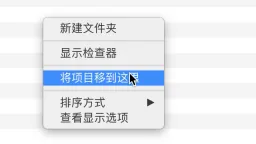
① 先在访达按 Command-C 复制文件,再打开目标文件夹并按 Option-Command-V。系统会执行移动项目到这里,完成后原位置不再保留该文件。
② 出现同名提示时,先比较文件大小、修改日期和内容,再选择保留两者、停止或替换。替换可能覆盖旧文件,不确定时优先保留两者。
③ 如果粘贴位置错误,立即按 Command-Z 撤销;涉及外接磁盘时,等待复制进度结束再推出磁盘,避免文件损坏。













