






Mac突然不能输入中文,先切回简体拼音并在普通文本框测试,再检查输入法是否仍在列表中。缺少时重新添加,只有某个App异常时先重开该App;不要一开始就删除输入法配置或重装系统。
一、先确认当前输入模式
密码框可能限制输入方式,先在文本编辑等普通输入框测试。
第一步:点按菜单栏的输入法菜单,选择简体拼音或自己使用的中文输入法。
第二步:在普通文本框中输入拼音,检查是否出现候选字;不要只看菜单栏图标就判断输入已经恢复。
第三步:如果只有一个App无法输入,保存内容后用Command-Q退出,再重新打开该App。
第四步:第三方输入法异常时,先切换到系统自带简体拼音对比,暂时不要删除用户词库。
二、从键盘设置检查输入法列表
新版在“文字输入→编辑”中管理;旧版使用键盘偏好设置的输入法或输入源标签。
第一步:打开系统设置→键盘;旧版进入系统偏好设置→键盘。
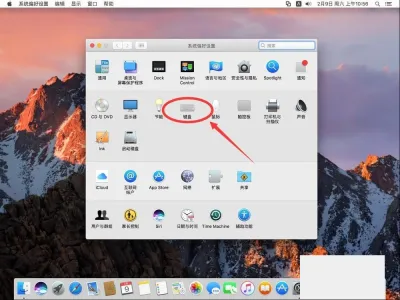
第二步:新版找到文字输入并点编辑;旧版选择输入法或输入源。

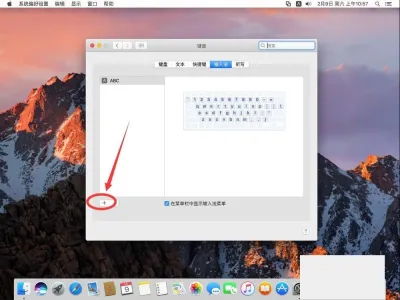
第三步:查看列表是否已有需要的中文输入法。已有时先选用它;缺少时点按列表下方的+。

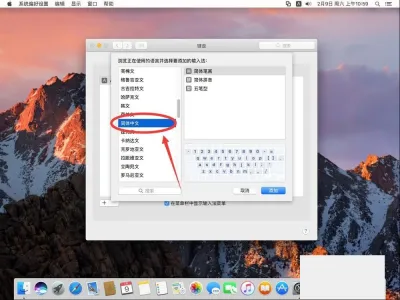
第四步:在添加窗口选择简体中文。
第五步:在右侧选择简体拼音。
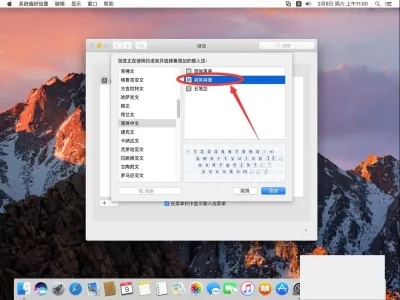
第六步:点按添加,返回已启用的输入法列表。
第七步:确认输入法已出现在列表,打开在菜单栏显示输入法菜单,再从菜单切换并测试。
三、反复切回英文时继续检查
部分设置会为不同文稿保留不同输入法。
第一步:返回输入法设置,检查自动切换到文稿的输入法。若不希望随文稿变化,关闭该选项后重新测试。
第二步:检查是否误触了大写锁定键或中英切换键,按当前键盘与输入法设置切回中文。
第三步:保存所有文稿并重新启动Mac;系统拼音正常而第三方输入法持续异常时,更新兼容版本或联系其厂商。














