






外置硬盘只读时,先查看文件系统、剩余空间和权限。NTFS在macOS默认只读,改权限不能让它直接可写;APFS或Mac扩展格式则另查账户权限和磁盘错误。资料未备份前不要直接抹盘。
一、先查看格式和可用空间
只在能稳定读取时继续;掉线、异响或读文件报错时先保护资料。
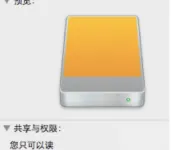
步骤1:在访达中选中外置硬盘,按Command-I打开显示简介。
步骤2:展开通用,查看格式与可用空间。空间不足也会导致无法复制新文件。
步骤3:展开共享与权限,查看是否显示“您只可以读”,同时记下实际格式;只读提示本身还不能确定原因。
二、按文件系统选择处理方法
NTFS只读与Mac文件系统的账户权限是不同问题。
步骤1:如果格式是Windows NT文件系统(NTFS),先在可写入该格式的电脑上备份资料;不要通过修改文件权限或不明终端命令强行启用写入。
步骤2:需要保留NTFS时,核对可信读写工具对当前macOS和芯片的兼容性,再按厂商说明处理;不把任何驱动宣传为所有版本通用。
步骤3:如果愿意改成跨平台exFAT,先核实全部资料已有可读取备份,再按最后一节操作。抹掉会清除所选宗卷资料,不是无损转换。
步骤4:如果是APFS或Mac OS扩展,在共享与权限中解锁设置,找到自己的账户,按实际管理权限改为读与写。公司或他人的磁盘先联系管理员。
步骤5:如果这是时间机器专用备份宗卷,不要向其中写入普通文件,改用另一个适合存放资料的宗卷。
三、格式支持写入却仍失败时检查磁盘
急救不能代替备份;不对持续掉线或有物理故障迹象的盘反复修复。
步骤1:先复制仍能读取的重要资料到另一处,并确认备份文件可以打开。
步骤2:在访达选择前往→实用工具,打开磁盘工具。
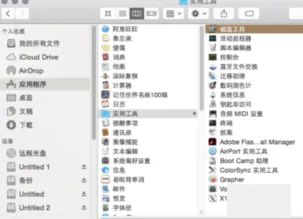
步骤3:在左侧选择正确的外置宗卷,按名称和容量核对,不要误选内置系统盘。

步骤4:点按急救(First Aid),阅读将要检查的宗卷名称。
步骤5:在确认框中点运行(Run),等待检查结束并查看报告。
步骤6:修复成功后用一个小测试文件验证写入。仍只读、修复失败或硬盘反复断开时停止写入,联系厂商或数据恢复人员。
四、已完整备份后可改成exFAT
仅适用于愿意清除所选宗卷并重新存放资料的情况;需要保留NTFS或资料未备份时跳过本节。
步骤1:在磁盘工具中选中准备重新格式化的外置宗卷,再次核对名称和容量,不选内置盘,也不随意选择包含其他分区的整块设备。
步骤2:点按抹掉。新版弹出格式化对话框,旧版使用窗口中的抹掉标签。
步骤3:展开格式菜单,查看可用的文件系统选项。
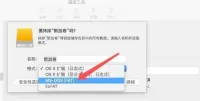
步骤4:选择ExFAT,填写新名称;不要把MS-DOS(FAT)当作同一格式。
步骤5:确认其他位置的备份能打开,且所选宗卷全部资料都可以被清除,再点按抹掉并完成确认。
步骤6:等待抹掉结束,查看宗卷信息中的格式是否已经变成ExFAT。
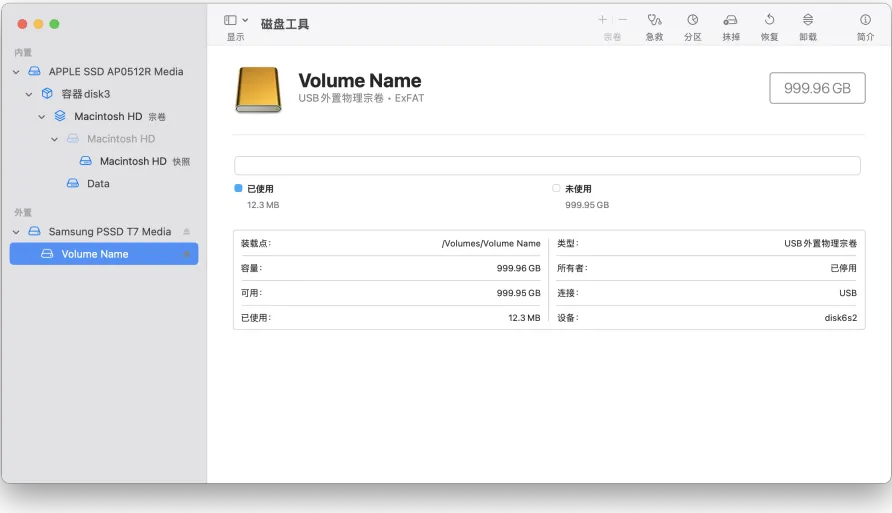
步骤7:复制一个小测试文件并重新打开,验证读写正常后再恢复备份资料。














