






Mac触控板不能点按,先分清“手指轻触没反应”和“按下也没有反馈”。轻触操作需要开启轻点来点按;力度触控板还依赖供电。先用鼠标进入设置,若触控板隆起或有进液迹象,应停止使用并检修。
一、先确认供电与故障范围
外接鼠标可以帮助进入设置;不要在触控板上强压尝试。
① 给Mac或外置妙控板接入可靠电源,重新启动后再测试。力度触控板关闭时不会提供正常点按和触感反馈。
② 试着移动指针、物理按下和单指轻触,记录哪些动作失效。只有轻触不触发时,先检查下一节的开关。
③ 外置妙控板检查电量和连接,必要时使用适用的充电线重新连接Mac。
④ 如果触控板表面隆起、机身变形或进液,停止充电和按压,并联系维修人员。
二、开启轻点来点按
使用系统偏好设置的旧版按标签操作;新版在系统设置中选择触控板。
① 使用可用鼠标打开系统设置→触控板;旧版打开系统偏好设置→触控板。
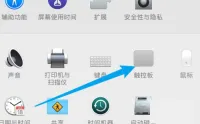
② 选择光标与点按标签。

③ 打开轻点来点按,旧版勾选对应复选框。


④ 回到桌面,用一根手指轻触文件,检查是否能够选中。不要用双指辅助点按来代替这个测试。
三、按下费力时调整点按力度
只有支持力度触控的机型才有对应设置,关闭用力点按不等于关闭普通点按。
① 进入触控板→光标与点按,找到点按力度滑块。
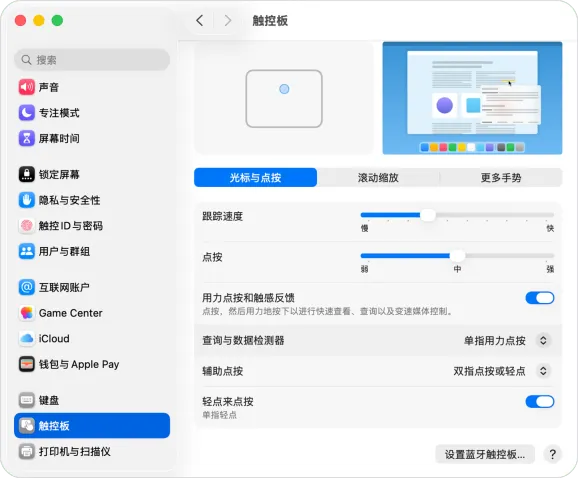
② 尝试把力度调到弱,再用正常力度按下;不要把跟踪速度当作点按力度。
③ 根据需要检查用力点按和触感反馈。这个开关控制深一层用力点按及相关反馈,不是轻点来点按的替代开关。
④ 接电、重启及正确设置后仍无法按下或移动时,记录现象并检修,不拆机调整电池或触控板。














