






Mac投屏到电视可优先使用隔空播放:让Mac与Apple TV或兼容电视接入同一无线局域网,再从控制中心打开屏幕镜像并选择电视。连接后可设为镜像或扩展显示器;若电视不支持隔空播放,可改用匹配Mac接口的HDMI转接器进行有线连接。
一、确认电视和网络符合连接条件
无线投屏需要 apple tv 或支持隔空播放的智能电视,并且两台设备应处于同一局域网。
1、在电视设置中打开AirPlay或隔空播放,记录电视显示的设备名称。
2、让电视和 Mac 接入同一个 Wi-Fi 网络,关闭可能隔离局域网设备的访客网络或第三方网络工具;首次连接时让两台设备保持较近距离。
3、在 Mac 菜单栏点按控制中心,确认 Wi-Fi 已连接,并找到屏幕镜像控制。

二、选择电视并输入配对码
电视名称出现后即可发起连接,第一次连接通常需要输入四位数代码。
1、点按屏幕镜像,从列表中选择目标电视或 Apple TV。若设备过多,按电视屏幕显示的名称核对,避免连到同一网络中的其他显示器。
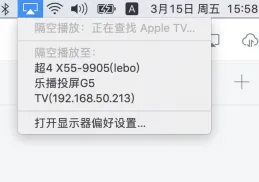
2、电视出现隔空播放代码时,在 Mac 输入该代码并确认。连接建立后,按提示选择共享一个窗口、镜像整个屏幕或扩展桌面。
3、播放受版权保护的视频时,优先点击视频播放器内的隔空播放按钮;部分服务可能限制整屏镜像,但允许应用内直接投放。

一款AI办公效率工具,主要用于适用于兼容 Agent Skills 产品的通用(非 OpenClaw)Nutrient DWS 文档处理技能。最佳搭配:Claude Code、Codex CLI、Gemini CLI、Cursor、Wi...,适合需要提升相关任务效率的用户。
三、切换镜像、扩展并停止投屏
镜像适合演示同一画面,扩展显示器适合把电视作为第二块桌面使用。
1、再次打开屏幕镜像,展开当前电视,选择镜像内建显示器或用作单独显示器。
2、如果画面边缘被裁切或比例不合适,进入系统设置、显示器,选择电视后调整分辨率、排列方式和主显示器。

3、结束时打开屏幕镜像菜单并点按停止镜像,或取消选择当前电视;有线连接则先停止播放,再拔下 HDMI 转接器。
四、设备列表为空时逐项排查
发现不了电视通常与网络、固件、接收限制或路由器隔离有关。
确认电视与 Mac 已更新并接入同一网络,随后依次重启电视、Mac 和路由器。检查电视的隔空播放访问设置是否限制为家庭成员,并暂时关闭会改变网络路径的第三方网络工具。仍无法发现时,可使用 USB-C、雷雳或 HDMI 端口对应的转接器有线连接;选择转接器时要确认分辨率、刷新率和 HDCP 支持。













