






Mac的显卡即图形处理器GPU,负责界面绘制、视频编解码、三维渲染和部分机器学习任务。Apple芯片Mac通常把GPU集成在同一芯片并共享统一内存;较早的Intel机型可能同时配备集成与独立显卡。可在关于本机、系统报告和活动监视器中查看型号与负载。
一、显卡和GPU分别指什么
在 mac 语境中,“显卡”常被用来泛指 gpu,但不同硬件架构的组成并不完全相同。
GPU 是专门处理大量并行图形计算的处理器,负责桌面动画、外接显示器、游戏、三维渲染、视频特效和部分 AI 运算。
Apple 芯片 Mac 的 CPU、GPU、媒体引擎和统一内存位于同一系统级芯片中,通常不会单独显示一块可更换显卡。GPU 核心数量取决于具体芯片配置。
较早的 Intel Mac 可能只有 Intel 集成显卡,也可能同时拥有集成显卡和 AMD 独立显卡。独立显卡性能更强,但耗电和发热通常更高。
二、在关于本机查看图形硬件
先确认芯片或显卡型号,再依据软件需求判断是否满足最低配置。
1、点按苹果菜单、关于本机。Apple 芯片机型查看芯片字段;Intel 机型可直接查看图形卡字段。

2、需要更详细信息时点按更多信息,进入通用、关于本机,再打开系统报告。
3、在系统报告左侧选择图形卡/显示器,查看芯片组型号、总线、Metal 支持、显示器分辨率和连接状态。
三、判断应用是否使用高性能GPU
带双显卡的 Intel Mac 会根据应用和外接显示器自动切换,活动监视器可显示哪些应用正在调用独立显卡。

1、打开活动监视器并切换到能耗标签;如果窗口中存在图形卡列,显示“是”的应用正在使用高性能独立 GPU。

2、保存工作并退出不需要的高负载应用,再观察能耗和风扇是否下降。外接显示器也可能让独立显卡持续工作,这是正常硬件行为。
四、用GPU历史记录观察实时负载
负载图适合判断游戏、剪辑或外接显示器是否持续占用 GPU,但不能单独代表显存容量或最终性能。
1、在活动监视器菜单栏选择窗口、GPU 历史记录。部分系统也可使用 Command-4 打开。
2、运行需要观察的应用,查看蓝色柱状图的变化。持续密集高柱表示 GPU 工作负载较高,偶尔短暂升高通常属于正常渲染。
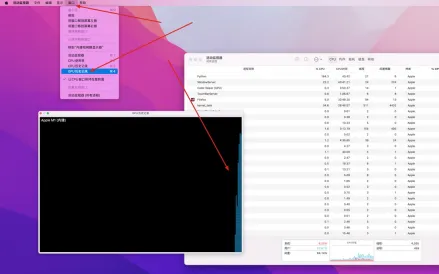
3、若图形任务同时伴随卡顿、过热或掉电快,降低游戏画质、减少外接高分辨率显示器、关闭多余视频窗口,并确认系统与应用已更新。













