






Mac入门可先完成Apple账户、网络和系统更新设置,再熟悉程序坞、菜单栏、控制中心、访达和聚焦搜索。日常打开应用用程序坞或Command-空格键,管理文件用访达,调整功能用系统设置;掌握Command-C、Command-V和Command-Q等快捷键后即可快速上手。
一、完成账户、网络和系统更新
首次使用先建立同步与安全基础,之后再安装应用和迁移大量文件。
(1)打开系统设置,登录自己的 Apple 账户;不要使用他人的账户。根据需要开启 iCloud 云盘、照片和查找功能。

(2)连接可信 Wi-Fi,进入通用、软件更新安装可用更新。更新前接通电源并保留足够储存空间。
(3)在触控 ID 与密码中设置指纹和登录密码,并在隐私与安全性中确认文件保险箱、防火墙及应用权限。
二、认识程序坞、菜单栏和控制中心
这三个区域分别用于打开应用、使用当前应用菜单和快速调整常用系统功能。
(1)屏幕底部的程序坞用于打开常用 App;把图标拖到程序坞可固定,按住 Control 键点按图标可选择退出、选项或最近项目。
(2)屏幕顶部的菜单栏会随当前应用变化。左上角苹果菜单包含关于本机、系统设置、强制退出、重新启动和关机等系统命令。
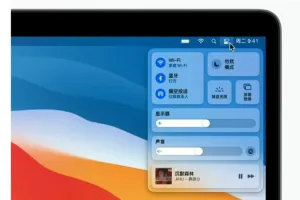
(3)点按右上角控制中心,可快速调整 Wi-Fi、蓝牙、隔空投送、专注模式、屏幕镜像、亮度和音量。
三、用访达和聚焦查找内容
访达负责文件和磁盘,聚焦负责快速搜索应用、文件、设置和简单计算。

一款AI办公效率工具,主要用于适用于兼容 Agent Skills 产品的通用(非 OpenClaw)Nutrient DWS 文档处理技能。最佳搭配:Claude Code、Codex CLI、Gemini CLI、Cursor、Wi...,适合需要提升相关任务效率的用户。
(1)点按程序坞中的访达,通过边栏进入桌面、文稿、下载项、iCloud 云盘和外接磁盘。按 Shift-Command-N 可新建文件夹。
(2)按 Command-空格键 打开聚焦,输入应用名、文件名或设置名称,按回车打开结果。
(3)按空格键可快速预览访达中的文件,按 Command-I 查看大小、位置和权限,按 Command-Delete 移到废纸篓。
四、开始使用浏览器和常用快捷键
Safari 可用于上网和下载,快捷键能减少在菜单中反复查找命令。
(1)从程序坞打开Safari,在地址栏输入网址或搜索词。下载的文件通常进入访达边栏的下载文件夹。

(2)记住 Command-C 复制、Command-V 粘贴、Command-Z 撤销、Command-S 保存、Command-Q 退出应用和 Command-W 关闭窗口。
(3)安装 App 时优先使用 App Store 或开发者官网。首次打开下载的应用若被系统阻止,先确认来源和签名,不要为陌生软件关闭系统安全保护。













