





可通过五种方法查看mac显卡信息:一、“关于本机”查基础型号;二、“系统报告”查技术参数;三、终端命令system_profiler提取原始数据;四、“活动监视器”监控实时负载;五、第三方工具验证健康与切换状态。
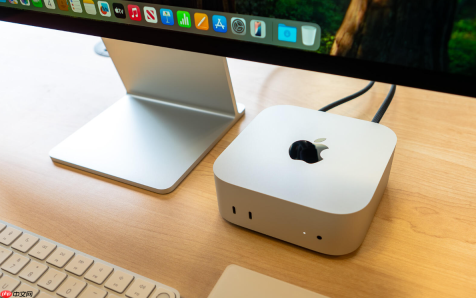
如果您想确认Mac设备当前使用的图形处理器型号、显存容量或GPU核心配置,则可能是由于系统界面未直接显示完整参数,或需区分集成GPU与独立GPU的实际负载。以下是查看Mac显卡信息的多种方法:
一、通过“关于本机”窗口查看基础显卡标识
该方式利用macOS图形界面最简路径获取芯片级GPU归属信息,适用于快速识别Apple Silicon芯片内置GPU类型或Intel/MacBook Pro机型所搭载的独立显卡名称,无需额外权限或工具。
1、点击屏幕左上角的苹果菜单()图标。
2、在下拉菜单中选择“关于本机”。
3、在弹出窗口的“概览”标签页中,查找“芯片”或“图形卡”字段:Apple M系列机型显示如“Apple M3 Max”,Intel机型则显示“AMD Radeon Pro 5500M”或“Intel Iris Plus Graphics 655”等具体型号。
二、使用“系统报告”查看完整显卡技术参数
“系统报告”提供底层硬件枚举结果,可精确呈现GPU型号、动态显存(VRAM)最大值、总线类型、Metal支持版本、连接显示器数量及各自分辨率/刷新率,适用于验证规格或排查显示兼容性问题。
1、在“关于本机”窗口中,点击“系统报告…”按钮(macOS Ventura及更新版本)或“更多信息…”(旧版)。
2、等待加载完成后,在左侧边栏中展开“硬件”分类,再点击“图形/显示器”子项。
3、右侧主区域中,查找以下关键字段:“芯片组型号”、“VRAM(动态,最大)”、“Metal Family”——例如显示“Apple M2 Pro”与“32 GB unified memory”即表示GPU共享该内存池。
三、通过终端命令提取显卡原始数据
终端命令绕过GUI渲染层,直接调用system_profiler接口输出结构化文本,适合脚本批量处理、远程诊断或图形界面异常时的信息提取,且部分参数(如Metal支持等级)仅在此类输出中明确标注。
1、打开“应用程序” → “实用工具” → 启动“终端”。

Miller (mlr) 是一个命令行工具,用于查询、整形和重新格式化名称索引数据,如 CSV、TSV、JSON 和 JSON Lines。它将 awk、sed、cut、join 和 sort 的功能整合到一个专为结构化数据处理而构建的单一工具中。
2、输入命令:system_profiler SPDisplaysDataType,按回车执行。
3、在输出内容中定位包含“Chipset Model”、“VRAM”、“Metal Family”的行:例如“Chipset Model: Apple M3 Max”、“VRAM (Dynamic, Max): 96 GB”、“Metal Family: macOS GPUFamily8”。
四、使用“活动监视器”监控GPU实时负载与进程绑定
此方法用于观察图形处理器当前的工作负载,帮助诊断性能瓶颈或异常的资源消耗,并可确认特定应用正在使用的GPU类型,尤其适用于配备双GPU的Mac设备。
1、打开“应用程序” → “实用工具” → 启动“活动监视器”。
2、在菜单栏中选取“窗口” → “GPU 历史记录”。
3、观察半透明图表中的蓝色长条分布:若蓝色长条密集堆积,表明GPU处于高负载状态;在“能耗”标签页中可查看“图形卡”列,确认某进程是否正使用独立GPU。
五、通过第三方工具辅助验证GPU健康与切换状态
部分开源或商业工具可提供图形化界面实时监控GPU温度、频率、功耗及显卡切换状态,适用于专业用户对GPU运行稳定性与能效比进行深度评估。
1、下载并安装兼容当前macOS版本的工具,如gfxCardStatus(仅限Intel机型)或gpu-switch(需命令行操作)。
2、启动工具后,观察状态栏图标:图标显示“i”表示集成GPU启用,“d”表示独立GPU启用,“a”表示自动切换模式。
3、如需强制锁定GPU模式,可在工具界面中选择对应选项,或使用终端执行sudo pmset -a gpuswitch 0(禁用独显)或sudo pmset -a gpuswitch 1(启用独显)。






