






Mac接上充电器却不充电,先看是优化充电暂停、适配器功率不足,还是完全没有供电。再分别检查插座、适配器和线缆;有破损、焦味或异常高温时停止使用,不靠反复摇晃接头维持充电。
一、先区分暂停充电与完全断电
“不在充电”不一定代表充电器损坏。
第一步:点按菜单栏的电池,查看当前电源来源、充电状态和电量。
第二步:打开系统设置→电池,查看电池状态;有电池健康信息入口时再打开详情。

第三步:如果系统明确因优化充电暂停,且提供立即充满电,确有需要时点按;不要仅因电量停在80%左右就判定故障。
第四步:核对适配器功率是否适合当前Mac。低功率电源可能只够运行电脑,高负载时也可能一边接电一边掉电。
二、依次检查插座和适配器
以下以USB-C适配器为主,MagSafe机型还需检查匹配的连接线。
第一步:把适配器从插座拔下,等待几秒后重新插入;仍无反应时,用正常设备测试插座是否供电。
第二步:改用Mac随附或符合该机型供电要求的适配器,直接接入可靠插座,避免先经过多级转接。

第三步:使用可拆交流插头的适配器时,先拔离插座,再检查插头是否连接到位;有合适替换件时换另一个交流插头测试。


第四步:适配器异常发热时断开与Mac的连接,待降温后再处理;破损、变色或非插脚位置冒火花时停止使用并检修。
三、换充电线并检查电脑端
不能因为插头外形相同就认为所有USB-C线都能满足Mac供电要求。
第一步:换一根支持当前Mac所需充电规格的USB-C充电线;MagSafe机型使用匹配的充电线。
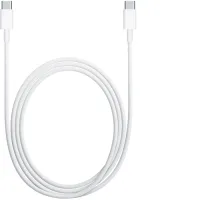
第二步:检查接头是否松动、线身是否破损。只有碰动线缆才充电时停用该线,不继续反复摇晃。
第三步:确认电脑端口没有异物;发现损坏或无法安全清除的异物时交由维修人员处理,不用金属物探入。
第四步:保存工作并关机,合上显示屏30秒后再打开并尝试充电。
第五步:仍异常时检查适用的软件更新;Intel机型需要按准确机型进一步评估SMC,Apple芯片机型不要套用Intel重置组合键。
第六步:带上Mac、适配器和充电线一起送检,便于交叉确认故障部件。














