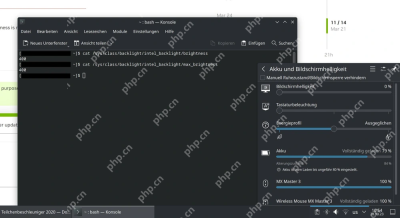
Fedora 45唤醒后画面一直很暗、亮度滑块拉到最高也没有任何变化的故障,先区分内外屏与登录前后的亮度表现,这个操作只针对重启后亮度控制能临时恢复、已经排除笔记本物理背光硬件损坏的场景。
区分内外屏与登录前后亮度状态
首先确认当前暗屏是笔记本自带的内置屏幕还是外接显示器,外接显示器的亮度调节逻辑完全独立于系统背光控制,直接按显示器实体按键调整即可,不属于系统层面的背光故障范畴。
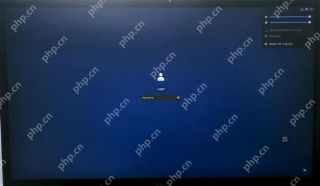
注销当前用户账户回到系统登录界面,拖动登录页面自带的亮度滑块,观察内置屏的实际亮度是否发生变化,先排除当前用户桌面配置异常导致的滑块映射失效问题,不用直接改动全局系统配置。
查询系统当前识别的所有背光设备
打开终端执行无权限查询命令,确认系统当前注册的所有背光控制接口,就能判断唤醒后是否出现了背光接口自动切换的异常。
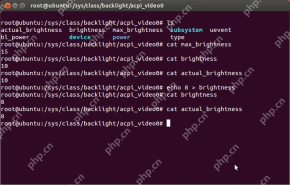
ls /sys/class/backlight/
该命令不需要管理员权限,输出的目录名就是所有可用背光接口,常见的有intel_backlight、nvidia_0、amdgpu_bl系列等。如果输出包含两个及以上接口,大概率是唤醒后系统默认切换到了不控制内置屏的独显背光接口,导致桌面滑块调整的是无效接口的参数,画面自然没有任何亮度变化。
直接测试背光硬件的实际响应能力
使用系统自带的brightnessctl工具绕开桌面滑块逻辑,直接给背光硬件发送调整指令,确认背光硬件本身是否可以正常响应调节动作。
brightnessctl set 70%
该命令也不需要root权限,执行后立刻观察屏幕亮度是否发生明显变化,如果亮度正常调整,说明背光硬件本身完全没有故障,仅桌面环境的背光映射逻辑在唤醒后出现异常。如果执行后亮度仍无变化,可手动切换到其他背光设备重试即可。
对照旧内核并记录背光恢复日志
若问题从某次内核更新后出现,可在启动菜单仍保留旧内核时临时选择旧版,对照相同唤醒流程。记录uname -r结果与背光设备,不移除当前内核。
没有硬件匹配依据时,不给所有内核批量添加acpi_backlight或其他启动参数。图形亮度变化却无实际响应,还需区分背光接口、外屏DDC控制和桌面状态。
唤醒后功能验证
重启完成后正常进入系统,执行一次完整的挂起唤醒流程,唤醒后拖动显示设置内的亮度滑块,观察亮度是否可以正常随滑块位置同步调整。
同时再次执行背光设备查询命令,确认桌面环境默认选中的背光接口为核显对应的有效接口,不会再自动切换到独显的无效背光路径,后续连续完成3次以上挂起唤醒操作,亮度调节都能正常响应就完成全部校验。