






Fedora Cinnamon开启分数缩放后鼠标到不了屏幕右下边缘,先切到100%或200%整数缩放确认指针可达范围正常,再核对当前会话的X11/Wayland类型,检查分数缩放模式设置,最后区分物理机/虚拟机的宿主机缩放匹配情况,仅针对Fedora Cinnamon桌面环境下的坐标映射类问题。
整数缩放基础状态验证
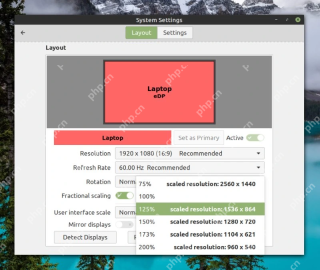
打开显示设置,先把缩放档位调整到100%或者200%的整数档位,拖动鼠标尝试触碰屏幕四个边缘,确认此时指针可以完全抵达边界,排除硬件本身或者全局指针限制的问题。如果整数缩放状态下指针依然无法触达边缘,说明问题不属于分数缩放相关的坐标映射范畴,需要优先排查输入设备驱动或显示输出的硬件适配问题。
当前X11/Wayland会话类型核对
Cinnamon 6.8及以上版本分数缩放的坐标映射逻辑在X11和Wayland下存在差异,你可以在终端执行对应命令查看当前会话类型,该命令不需要管理员权限,输出结果直接返回当前会话类型即可。
echo "$XDG_SESSION_TYPE"
如果返回结果为Wayland,分数缩放的坐标计算会严格遵循1/120单位的协议规范,出现指针边界问题的概率极低,大部分该类故障都出现在X11会话环境下。
分数缩放模式参数检查
进入显示设置的分数缩放选项页,找到Fractional scaling mode下拉选项,当前默认值为Scale content down时,部分场景下会出现逻辑分辨率和物理分辨率不匹配的情况。你可以先切换为Scale content up,再重新选择你需要的分数缩放档位,测试指针可达范围。
QEMU/KVM虚拟机缩放匹配校验
如果你当前运行在QEMU/KVM等虚拟化环境中,该类指针边界异常是社区用户反馈较多的场景,大概率和宿主机与虚拟机的分数缩放档位不一致有关。你可以将宿主机的Cinnamon缩放档位调整为和虚拟机完全一致,或者直接将虚拟机显示设置切换为无缩放的固定分辨率,即可消除双指针和边界限制的异常表现。
鼠标指针可达范围核验
调整完成后,你可以沿屏幕最下边缘从左向右缓慢拖动鼠标,再沿屏幕最右边缘从上向下拖动,确认指针可以完全贴合屏幕最右侧和最下侧边缘,没有不可见的阻挡区域,同时移动过程中指针速度没有出现随缩放档位变化的异常偏移。如果调整后依然存在边界限制,可尝试选择符合整数像素整除规则的缩放档位,比如4K屏幕下选择167%档位,该档位对应5/3的精确比例,不会产生多余的像素偏移。













