






Fedora 45 屏幕随网页内容忽明忽暗、关闭系统自动亮度仍无效的故障,先固定网页黑白对照验证是否为面板内容自适应而非环境光自动亮度,再检查显示器OSD自带自适应开关,再排查电源管理及第三方亮度策略,最后对应显卡驱动核查面板状态,适配Fedora 45桌面环境场景。
纯黑纯白固定页面对照验证
打开两个空白浏览器标签页,分别将页面背景手动设置为纯黑和纯白,在两个标签页之间快速切换,观察屏幕亮度是否同步出现跳变。如果亮度随页面黑白切换同步变化,即可排除环境光传感器触发调整的可能,确认是面板内容自适应cabc功能在生效,和系统层面的自动亮度开关属于完全独立的两套逻辑,就算你提前在系统设置里关掉了自动亮度,也不会对这套硬件级的调整逻辑产生影响。
显示器实体OSD自适应开关检查
部分外接显示器或者内置笔记本面板自带硬件级内容自适应功能,完全不受系统设置的自动亮度开关控制。直接调出显示器自带的实体按键OSD菜单,找到动态对比度、内容自适应亮度、动态背光控制这类选项,手动将其设置为关闭状态即可,不需要修改系统内的任何配置。
电源管理与第三方亮度工具排查
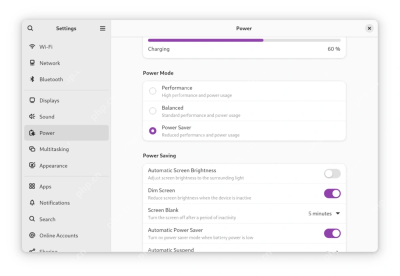
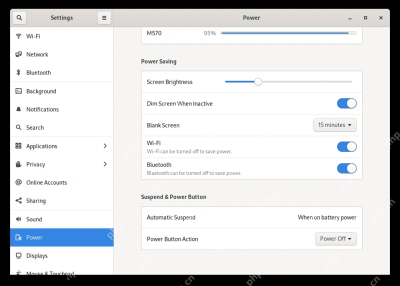
进入GNOME的电源设置面板,确认除了自动亮度选项之外,没有开启空闲时降低屏幕亮度、根据电源连接状态动态调整亮度的附加选项。如果之前手动安装过wluma这类第三方亮度守护进程,这类工具会主动读取屏幕画面的平均亮度值动态调整背光,临时停止对应服务后观察跳变现象是否消失即可验证。
记录面板与驱动信息再查硬件专属支持
内容自适应亮度、面板省电和显示器动态对比度与环境光自动亮度不同。查看设备及面板手册中实际提供的CABC、动态对比或省电选项,每次改一项并记下原值。
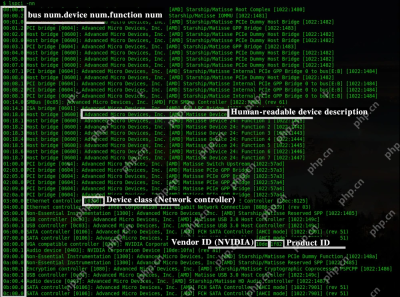
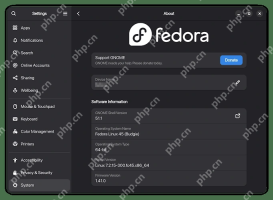
Linux没有适用于所有显卡和面板的统一CABC文件路径。不要照抄不存在的sysfs节点或写入未知驱动参数;记录显卡、内核、面板型号及复现条件再查匹配说明。
网页切换亮度稳定性核验
完成上述调整后,在不同明暗占比的网页之间反复切换,同时用不透光物体完全遮挡设备的环境光传感器,确认屏幕亮度不会再随画面内容跳变,亮度值可以稳定保持在手动设定的固定水平,即完成全部排查流程。













