






macOS 27.2预览应用的矩形选择拖选无响应故障,先退出当前激活的搜索、文本编辑状态,重新手动选中矩形选择工具,在文件副本上验证适配性,完全退出预览后重启应用,仅针对原生预览应用的该类问题,不覆盖第三方加密、第三方编辑工具修改过的特殊格式文件。
退出冲突操作状态
如果当前预览窗口顶部的搜索框正处在输入状态,或者你刚完成文本选择、表单填写、高亮标注操作,矩形选择工具会被临时屏蔽,不会响应拖动动作。先点击页面空白区域退出文本编辑状态,再按下esc键清空当前所有激活的工具状态,不要直接拖动鼠标尝试触发选择。
确认矩形选择工具激活状态
点击预览窗口顶部的显示标记工具栏按钮,展开全部标注工具面板,在选择工具组里直接点选矩形选择选项,不要沿用之前的文本选择、套索选择状态,也可以从顶部菜单栏的工具列表里直接选中矩形选择,确认鼠标指针已经变成十字准星样式再拖动。
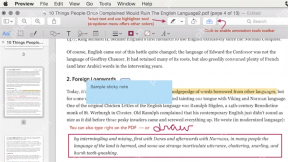
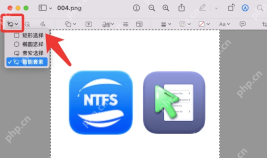
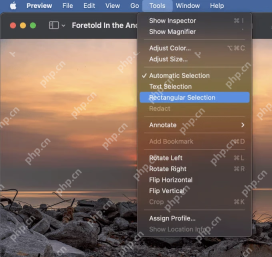
区分矩形选取、文字选择与PDF标注
图像上的矩形选择与PDF中的文字选择、批注和页面裁剪用途不同。扫描件是图像内容,不代表矩形区域一定无法选中;加密或权限限制也不能一概按扫描件处理。

复制文件后,在已知正常的图像和普通PDF上分别选工具、拖选测试。矩形框出现不意味着可以直接改写PDF正文,裁剪或复制前先确认工具用途,不覆盖原稿。
保存批注后正常退出预览再打开
先保存已有修改,再使用预览菜单中的退出命令,按提示处理未保存文稿。重新打开副本并重新选择工具;不把退出应用写成绝不会影响文件内容,也不必用终端命令代替正常退出。
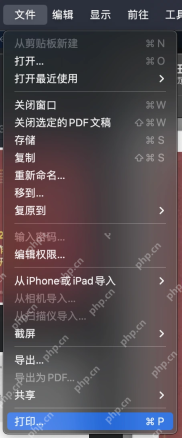
拖选功能实际验证
重新选中矩形选择工具后,在页面空白区域按住鼠标左键拖动,能看到半透明的蓝色选框随拖动范围同步变化,松开鼠标后选框边缘出现可调整的控制点,就说明工具已经恢复正常。你可以尝试拖动选框边缘调整选中范围,确认选中区域可以正常复制到剪贴板,不需要额外修改系统配置就能正常使用。













