






Word提示文件损坏时,先保留原件并制作副本,再从Word内用打开并修复处理;仍失败时查找已有备份、云端版本或中断前的自动恢复文件。下面以Windows 10桌面版Word为例。恢复不保证完整,成功打开后先另存新文件,切勿覆盖唯一原件。
一、先保留原件并确认故障范围
只在副本上尝试修复;如果存储设备同时报错,先保护数据,避免继续写入。
第一步:把原文件复制到本地稳定磁盘的独立文件夹,保留原文件名、扩展名和未改动原件。
第二步:核对文件大小是否为0字节或明显小于预期;空文件无法仅靠Word修复补回内容,应优先寻找其他副本。
第三步:用Word打开另一份已知正常的文档。所有文档都打不开时先检查Word安装,只有一个文件异常再继续。
第四步:从邮件、聊天或网盘获得的文件,可在不覆盖原件的前提下重新下载到另一路径,比较大小与能否正常打开;密码、格式不支持或受保护视图提示不直接等同于损坏。
二、从Word的浏览窗口执行打开并修复
此处需要进入本地文件选择窗口,最近使用的文件列表不提供相同菜单。
第一步:先打开Word本身。
第二步:点击文件,选择打开。
第三步:点击浏览,进入保存副本的位置。
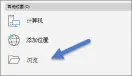
第四步:单击选中待修复副本,不直接双击打开。
第五步:点击打开按钮右侧的小箭头。
第六步:选择打开并修复,等待Word处理。
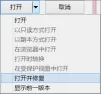
第七步:成功打开后检查正文、表格、图片、页眉页脚与分页,再另存为新文件名;不要直接覆盖原件。

三、修复失败时查找独立备份或历史版本
历史版本和备份只有原先已经保存时才可用,不是现在打开一个开关就能补出过去内容。
第一步:检查邮件附件、聊天发送记录、其他磁盘及同事留存的副本,复制到新的文件名后分别核对。
第二步:原文件存于OneDrive或SharePoint时,在对应文件的版本历史记录中查看较早版本;先打开核对或下载副本,再决定是否恢复。
第三步:本机曾启用文件历史记录或其他备份时,从该备份中恢复到独立位置,确认日期和内容,不把唯一原件替换掉。
四、断电或程序崩溃相关时检查文档恢复
自动恢复主要针对未正常关闭时已有的恢复数据;仅文件损坏而没有恢复记录时,不保证出现该窗格。
第一步:重新启动Word;如果出现文档恢复窗格,按文件名和时间查看候选版本。
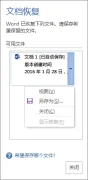
第二步:先选择查看或打开候选文档,逐一比较内容,不能仅凭日期就删除其他版本。
第三步:对有价值的候选选择另存为,使用新的文件名保存,并重新打开验证。
第四步:尚未核对全部恢复文件时,关闭窗格出现保留选择,应选择是,我希望稍后查看这些文件(Yes, I want to view these files later),再确认;不要提前删除恢复数据。
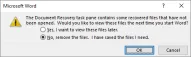
第五步:所有可用副本都失败且文件内容重要时,保留原件与已有副本,再考虑专业数据恢复;不要把修改扩展名或关闭所有保护功能当作通用修复。


