






拖文件中途自动松开,先用测试文件和文本选择确认是否跨软件发生,再检查按键持续按下、单击锁定及连接状态。下面以Windows 10为例;先用可丢弃的副本测试,重要文件优先复制粘贴。换电脑仍无法持续拖动时,更应检查鼠标按键本体。
一、先用副本判断是拖动中断还是目标不接受
出现禁止放置标志不等于按键被松开,测试时先排除权限或目标区域问题。
第1步:在桌面新建空白文件夹和一个测试文本文件,确认不含需要保留的重要内容。
第2步:按住测试文件慢慢移动到测试文件夹上,保持按键不松开,观察拖动轮廓是否提前消失。
第3步:在记事本输入一行文字,按住鼠标主键横向选择,观察选区是否也在未松手时中断。
第4步:若只有某个软件拒绝拖入,而普通文件夹和文字选择正常,检查该软件允许的文件类型、目标区域和权限;不要为了拖入文件而给所有程序管理员权限。
第5步:重要文件先选中后按Ctrl+C,进入目标目录按Ctrl+V;确认目标完整后再决定是否删除原件,不反复拖动唯一副本。
二、核对单击锁定与拖动方式
单击锁定允许按住片刻后不持续压键拖动,先确认是否启用,再按对应方式测试。
第1步:按Win+R,输入main.cpl并按Enter。
第2步:进入鼠标键页,检查启用单击锁定是否勾选。
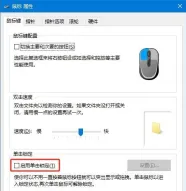
第3步:若不需要这项功能,取消勾选后点击应用和确定,再用一直按住主键的方式拖动测试文件。
第4步:若确实需要单击锁定,勾选启用单击锁定并点击应用。
第5步:使用单击锁定时,点击旁边的设置,在弹窗调整需要按住的时长,点击确定保存。
第6步:启用单击锁定后,在测试文件上按住片刻再松开并移动,抵达目标后再单击释放。此处不再用一直压住主键的方式测试。
第7步:两种方式选用一种测试。单击锁定只是另一种拖动操作方式,不能证明或修复按键触点故障。
三、检查连接并辨认对应鼠标设备
多只鼠标或触摸板可能同时出现在设备管理器中,先确认目标,不能随意卸载所有HID设备。

第1步:有线鼠标改接电脑直连USB口,轻移线缆观察是否随位置变化中断;无线鼠标先补足电量,并缩短鼠标与接收器之间的距离。
第2步:按Win+R运行devmgmt.msc,打开设备管理器。
第3步:展开鼠标和其他指针设备。
第4步:可先拔出外接鼠标再接回,比较消失和出现的条目;无法确定目标时停止卸载。
第5步:右键点击已确认的鼠标条目,选择属性。
第6步:打开常规页,查看设备类型和设备状态。
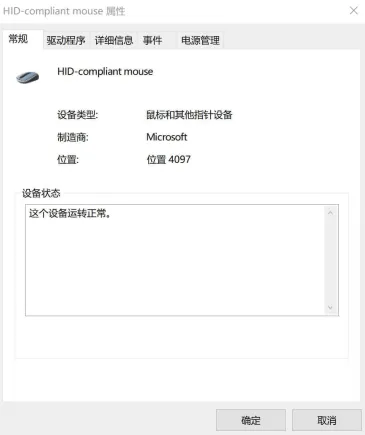
第7步:即使显示这个设备运转正常,也只代表系统未报告该类设备错误,不能据此排除机械按键问题。
四、仍异常时重建设备连接或安排检测
重装只针对已确认的外接鼠标条目;先保留键盘或另一输入设备。
第1步:先把原鼠标接到另一台电脑,或换正常鼠标在本机测试。若问题始终跟随原鼠标,优先联系售后检查按键,不反复重装系统。
第2步:若原鼠标在别的电脑正常,仅本机连接异常,可在设备管理器中右键已确认的鼠标条目,选择卸载设备,按提示确认;不要勾选删除驱动软件的选项。
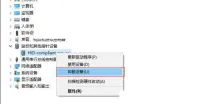
第3步:拔下鼠标后重新接回,等待Windows识别;未恢复时先保存文件并正常重启电脑,再检查品牌官方驱动。
第4步:再次用同一测试文件拖动。鼠标持续压住也会中断、按键手感异常或换机仍复现时,停止拆卸尝试并安排维修。













