






打印时总弹出保存窗口,先检查是否选中了Microsoft Print to PDF、XPS或其他虚拟打印机,再核对打印到文件选项。下面以Windows 10和桌面版Word为例。保存PDF或PRN不代表实体打印机故障,改回实际设备后再测试;需要固定默认设备时另行设置。
一、先在当前应用选回实体打印机
默认打印机与当前文档记住的打印目标可能不同,先检查这次实际提交的设备。
1、在保存窗口点击取消,返回原文档,不随意创建PRN或PDF文件。
2、在Word按Ctrl+P打开打印页。
3、展开打印机名称下拉列表。
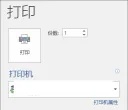
4、选择实际连接的设备。Microsoft Print to PDF、Microsoft XPS Document Writer、Adobe PDF及导出PDF等目标会生成文件,不直接出纸。
5、若传统打印窗口有打印到文件复选框,取消其勾选;Adobe Reader中可能在高级打印设置里,不假定每个软件都有同名开关。
二、需要固定默认设备时关闭自动管理
这会改变Windows选择默认设备的方式,不保证每个应用都立即忘记旧目标。
1、按Win+I打开设置。
2、选择设备。
3、进入打印机和扫描仪。
4、找到让Windows管理默认打印机,需要固定某台设备时关闭它。

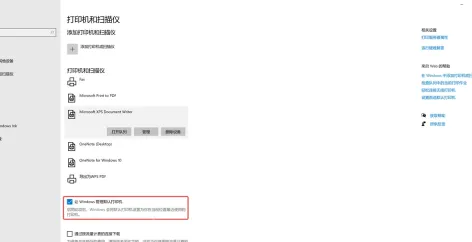
5、选择实际的实体打印机,点击管理。
6、点击设为默认值,然后重新打开应用的打印窗口核对当前目标。
三、用实体队列和单页输出确认恢复
先确认任务发到了哪台设备,不以保存窗口消失就断定打印成功。
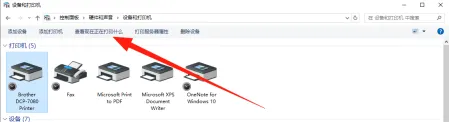
1、按Win+R,运行control printers,打开设备和打印机。
2、选中实际连接的实体打印机。
3、点击查看现在正在打印什么,打开它的队列。
4、返回文档,确认选择同一实体设备,份数设为1,只打印一页。
5、观察任务是否进入该队列并实际出纸。列表只有虚拟打印机时,先按型号安装或添加实体设备,不把虚拟打印机改名当作修复。














