






滚轮向下拨却反向回跳,先换长文档测试,再检查连接和滚轮本体;只是一格滚得太远时才调整滚动行数。滚错窗口则检查悬停滚动。下面以Windows 10为例;跨软件、换电脑仍反向跳动时,应重点检查鼠标滚轮硬件。
一、先分清回跳、跨太多行还是滚错窗口
三种现象处理方向不同,先在内容固定的页面中比较。
第一步:打开一个较长的本地文档,把指针移到正文区域,缓慢向同一方向拨动滚轮。
第二步:观察页面是始终同向但移动距离很大,还是向下过程中突然向上;网页不断加载内容引起的位置变化,不直接判为滚轮反向。
第三步:换另一个软件重复测试。仅一个浏览器或插件异常时,暂时关闭该软件的平滑滚动、鼠标手势等相关扩展,再比较。
第四步:若滚的是旁边另一窗口,先单击目标窗口获得焦点,再把指针移入正文测试。
二、同向跳得太远时调小滚动量
行数和整屏模式决定距离;它们不能修复滚轮反向脉冲。
第一步:按Win+I打开设置。
第二步:选择设备。
第三步:点击左侧鼠标,查看滚动设置。
第四步:展开滚动鼠标滚轮即可滚动下拉列表,选择一次多行,不要选一次一个屏幕。
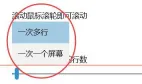
第五步:把设置每次要滚动的行数调到较小值,返回刚才的长文档比较。
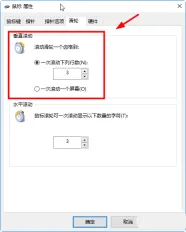
第六步:也可按Win+R运行main.cpl,进入滑轮页;这是同类滚动参数的另一入口,不需要两处反复修改。
第七步:选择一次滚动下列行数,可先试3,点击应用和确定,再测试同向滚动距离。

三、滚错窗口时关闭悬停滚动再比较
此项只处理窗口目标不一致,不改变滚轮硬件状态。
第一步:按Win+I返回Windows设置。
第二步:选择设备,再点击已经使用过的鼠标页面。
第三步:找到当我悬停在非活动窗口上方时对其进行滚动,先记住原状态,再关闭。
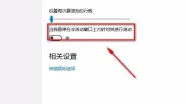
第四步:单击需要滚动的窗口,把指针留在正文内并拨动滚轮。若只是窗口目标问题改善,可按个人习惯保留或恢复原开关。
四、真正反向回跳时检查连接与滚轮
同一方向连续拨动却反向回退,继续做设备交叉测试。
第一步:有线鼠标直接接电脑USB口,暂时绕开扩展坞和集线器;无线鼠标先换电池或充电,并把接收器靠近鼠标。
第二步:关闭鼠标电源或拔下线缆,用干燥软刷清理滚轮外部缝隙,再轻轻转动几圈;不灌酒精或润滑油,不强行拆开外壳。
第三步:若型号带自由滚动、逐级滚动切换,按说明书切回有刻度的逐级模式再试,避免把惯性滑动误认为故障。
第四步:换一只正常鼠标在本机测试,再把原鼠标接到另一台电脑。问题始终跟随原鼠标时,联系售后检查滚轮编码器或机械组件;不要靠改注册表掩盖反向回跳。













